
Esta guía lo lleva de cero a tener su primer cartel cargado y su primer trabajo agendado. Si ya conoce el módulo y busca el detalle de una pantalla, vaya directamente a Carteles.
Dentro del sistema, en la consola de Carteles, el botón Ver la guía abre esta misma explicación en pantalla y le marca en qué paso está. Puede cerrarla y recorrer el módulo por su cuenta cuando quiera.
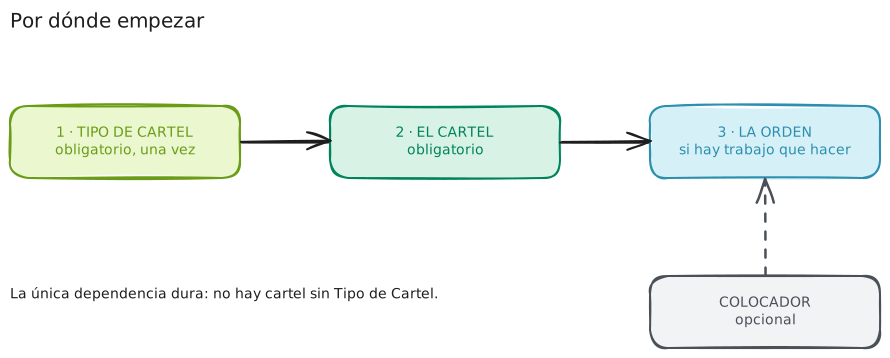
Son tres pasos, y solo el primero es obligatorio antes que nada
1. Cree un Tipo de Cartel (Modelo)
Antes de cargar un cartel, el sistema le pide un Tipo de Cartel — lo que en pantalla también verá como Modelo. Es la clase de cartel que usa: "Chapa 1×2 con logo", "Banner de lona chico".
Piénselo como la marca y modelo de un auto: se define una vez y sirve para todos los carteles iguales. Después, cada cartel físico tiene su propio código, que sería la patente.
Un Tipo de Cartel se define con:
- Nombre (obligatorio)
- Operación que comunica: venta, alquiler o temporal
- Medidas, opcionales
Se crea desde Inventario → botón Modelos, o desde la guía en pantalla. Vea el detalle en Tipos de Cartel (Modelos).
2. Cargue sus carteles
Desde el inventario, botón Nuevo cartel. Cada cartel necesita:
- El Tipo de Cartel al que pertenece
- Un código único que Ud. define (por ejemplo A-102)
- Opcionalmente: una descripción, la sucursal dueña, y una foto
Y sobre todo: dónde está hoy. Un cartel nuevo entra al depósito por defecto, pero puede indicar que está en una sucursal, en el taller, o ya puesto en una propiedad.
Si un cartel ya está colocado, cárguelo así directamente. No hace falta inventar una orden de trabajo para reflejar algo que ya pasó.
Vea el detalle en Nuevo cartel.
3. Agende un trabajo, cuando haga falta
Este paso es opcional. Solo lo necesita cuando alguien tiene que ir físicamente a hacer algo: colocar un cartel, retirarlo, o mudarlo de una propiedad a otra.
Desde la consola, botón Nueva orden. Elige el tipo de trabajo, el cartel, la propiedad, y opcionalmente la fecha y el colocador.
Si le asignó un colocador, al terminar puede avisarle ahí mismo: recibe un email con el trabajo y un enlace para verlo completo, sin necesidad de tener cuenta.
Vea el detalle en Programar colocación, retiro o mudanza.
Mover o agendar: cuál usar
Hay dos formas de cambiar dónde está un cartel, y sirven para cosas distintas:
| Cuándo | Efecto | |
|---|---|---|
| Mover | el cambio ya pasó y solo lo está registrando | inmediato |
| Agendar una orden | el trabajo todavía no se hizo y hay que coordinarlo | queda pendiente |
El paso que más se olvida: confirmar
Agendar una orden no mueve el cartel. La orden queda pendiente hasta que alguien confirma que el trabajo se hizo.
Al confirmarla, recién ahí el cartel pasa a la propiedad (si era una colocación o una mudanza) o vuelve a su lugar de guardado (si era un retiro), y ese movimiento queda registrado en su historial.
Puede confirmar —o cancelar— desde la agenda de trabajos de la consola, sin entrar a ningún lado, o desde la ficha de la orden.
Si el trabajo no se hizo, cancele la orden en vez de confirmarla: el cartel no se mueve.
Cuando la propiedad deja de comercializarse
Si una propiedad se vende, se alquila, se suspende o se despublica y todavía tiene un cartel puesto, la consola se lo avisa con una alerta amarilla, con el listado de los carteles en esa situación.
El sistema no agenda el retiro solo: retirar un cartel es un trabajo físico y alguien tiene que ir. La alerta le avisa; la decisión es suya.
Soporte
Si tiene dificultades con esta ayuda, puede reportar un problema haciendo clic aquí