
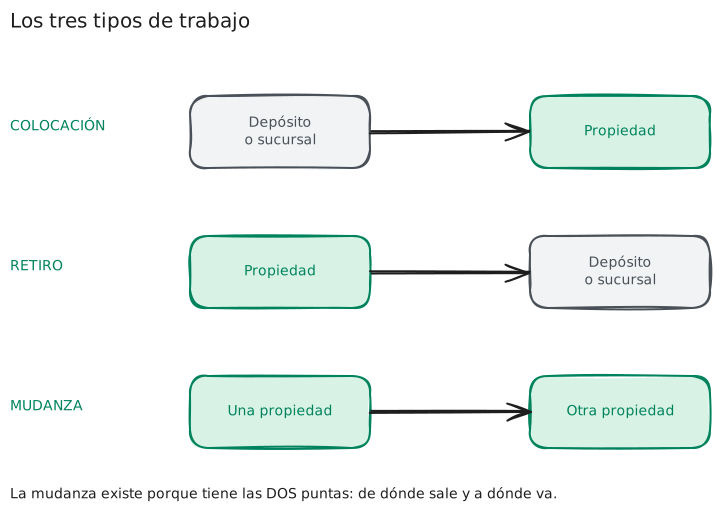
Una orden de trabajo es un trabajo físico pendiente sobre un cartel: alguien tiene que ir a colocarlo, retirarlo o mudarlo.
Si el movimiento ya pasó y solo lo está registrando, no agende nada: use Mover desde la ficha del cartel o desde el inventario. Vea Dónde está un cartel.
Agendar un trabajo requiere plan Pro+ o superior. Con cualquier plan puede entrar al módulo y ver el inventario. Vea la comparativa de planes.
Los tres tipos de trabajo
| Tipo | De dónde | A dónde |
|---|---|---|
| Colocación ↓ | depósito o sucursal | una propiedad |
| Retiro ↑ | una propiedad | depósito o sucursal |
| Mudanza ⇄ | una propiedad | otra propiedad |
Cómo se agenda
Desde la consola, botón Nueva orden. También desde el inventario (botón 📅 en cada fila) o desde la ficha de un cartel — en esos casos el cartel ya viene elegido.
Primero: qué tipo de trabajo es
La primera pantalla le pregunta qué va a hacer. Elegirlo primero es lo que permite que el sistema le muestre después solo los carteles que tiene sentido elegir.
Después: los datos
El cartel. Una lista con los carteles disponibles para ese trabajo. Para una colocación, los que están en el depósito o en una sucursal; para un retiro o una mudanza, los que están puestos en propiedades.
Si un cartel ya tiene un trabajo agendado, no aparece en la lista — pero puede marcar la opción de verlos igual, al final del listado.
Un cartel puede tener un solo trabajo pendiente a la vez. Dos órdenes abiertas sobre la misma pieza harían aparecer a dos colocadores a buscar el mismo cartel.
Por eso, mientras tenga uno agendado, el botón de Nueva orden de ese cartel aparece desactivado —tanto en el inventario como en su ficha—, y en esta lista figura como no disponible. Vuelve a habilitarse cuando confirma o cancela el trabajo que tiene.
Sí puede mover el cartel aunque tenga un trabajo agendado. Mover registra dónde está ahora, y no cancela ni modifica la orden: el trabajo dice de dónde sacar el cartel en el momento en que se lo mira, así que si se movió en el medio, la orden lo refleja. Vea Dónde está un cartel.
La lista muestra los carteles de su sucursal. Un aviso amarillo se lo aclara.
Si el cartel que busca no está cargado, puede crearlo con el botón + sin salir del modal.
La propiedad. Para colocación y mudanza. Se busca por código o dirección, y una vez elegida se muestra su ficha completa.
En un retiro o una mudanza, además, el sistema le muestra de qué propiedad se saca el cartel — para que la orden le diga al colocador las dos puntas del trabajo.
La fecha y la hora. Opcionales.
El colocador. Opcional. Vea Colocadores.
Las notas. Cualquier indicación para quien haga el trabajo.
Al terminar: la orden queda creada
Cuando confirma el formulario, la pantalla le muestra el número de la orden y el botón Avisar al colocador, para enviársela en ese mismo momento sin salir de ahí. Debajo tiene Ver la orden, que abre su ficha.
Si agendó el trabajo sin colocador, no aparece el botón de envío: la orden queda igual de agendada y puede asignarle uno más tarde desde su ficha.
Enviarle la orden al colocador por email
Hay dos momentos para hacerlo, y es el mismo envío:
- Al crear la orden, con el botón Avisar al colocador de la pantalla de confirmación.
- Cuando quiera, desde la ficha del trabajo, con el botón Enviar por email.
El email incluye su inmobiliaria, el tipo de trabajo, el cartel, la dirección, la fecha y las notas que haya escrito. Si el colocador tiene su email cargado en su ficha, viene precargado; igual puede cambiarlo o agregar un mensaje.
Y termina en un botón: el colocador abre la misma ficha del trabajo que ve Ud., en versión de solo lectura, sin usuario ni contraseña. Puede mirarla, no puede cambiar nada ni confirmar el trabajo — confirmar la orden la sigue haciendo Ud. El detalle está en Colocadores.
Si el colocador no tiene email, el botón Copiar link para el colocador de la ficha del trabajo copia ese mismo enlace, para mandárselo por WhatsApp.
El envío es manual: el sistema no manda el email solo al crear la orden. Ud. decide cuándo, y puede reenviarlo las veces que necesite.
La ficha del trabajo
Haciendo clic en un trabajo —de la agenda o de la lista de órdenes— entra a su ficha. Arriba están las acciones (confirmar, cancelar, enviar al colocador) y debajo el trabajo en tres bloques:
El cartel. La pieza que hay que llevar: su foto, su código, su condición y la sucursal dueña. Haciendo clic entra a su ficha.
El trabajo. Las dos puntas, una arriba de la otra:
| De dónde sale | A dónde va | |
|---|---|---|
| Colocación | dónde está guardado el cartel | la propiedad |
| Retiro | la propiedad | el depósito o la sucursal elegida |
| Mudanza | la propiedad de origen | la propiedad de destino |
Cuando la punta es una propiedad se muestra su ficha —foto, código, precio y dirección— con un botón para abrirla en un panel lateral, sin salir de la orden.
En una colocación o una mudanza, "de dónde sale" es dónde está el cartel ahora, así que solo se muestra mientras el trabajo esté pendiente: una vez confirmado, el cartel ya se movió. En un retiro el origen queda registrado en la orden y se ve siempre.
Programación. La fecha, el colocador, quién la cerró y las notas.
Mientras el trabajo esté pendiente, puede cambiar la fecha, el colocador, las notas y —en un retiro— el destino.
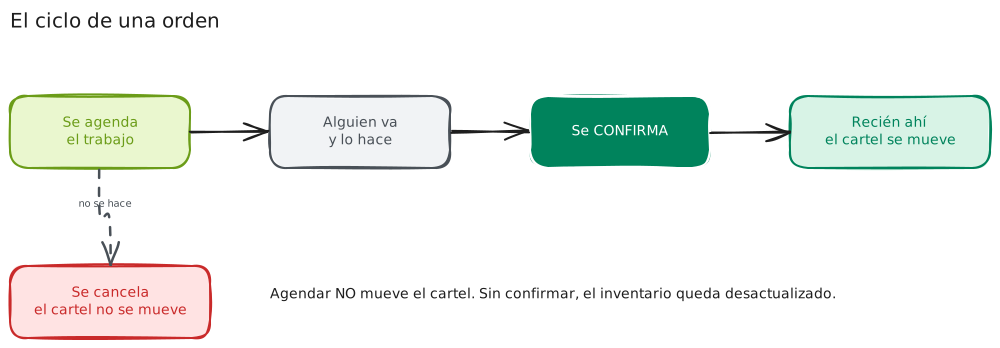
Confirmar
Cuando el trabajo se hizo, Confirmar. Puede dejar una nota de cierre.
Confirmar mueve el cartel y no se puede deshacer. Por eso el sistema le pide confirmación.
Recién al confirmar, el cartel pasa a su nuevo lugar y el movimiento queda en su historial.
Cancelar
Si el trabajo no se va a hacer, Cancelar. Puede dejar el motivo. El cartel no se mueve.
Desde la agenda, sin entrar
En la consola, cada trabajo de la agenda tiene los botones de confirmar y cancelar al costado, para no tener que entrar a la ficha.
Soporte
Si tiene dificultades con esta ayuda, puede reportar un problema haciendo clic aquí