
Esta ayuda le enseñará a administrar la consola de su sitio web, para poder realizar cambios en información que muestra el mismo.
Administre su sitio web
Vista general
Este panel centraliza todas las herramientas de administración para tu sitio web:
- Configuración del dominio
- Generar códigos QR para compartir tus sitios web
- Gestión de contenido (destacados, páginas, blog)
- Personalización visual (diseño, colores, redes sociales)
- Chat AI para atención automatizada 24/7
- Configuración de sucursales
- Formularios de captación
- Integraciones avanzadas
Información del sitio
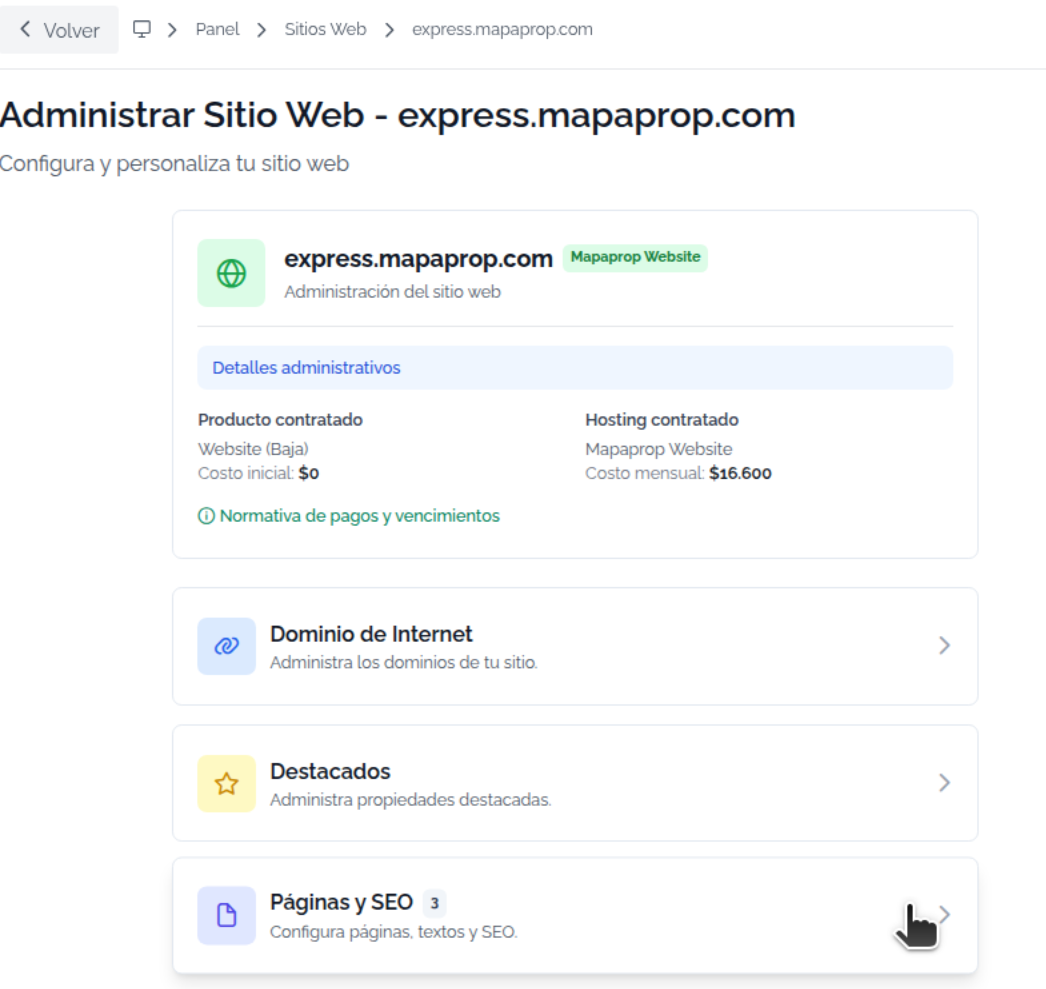
En la parte superior verás los detalles de tu sitio web:
| Información | Descripción |
|---|---|
| Dominio | URL donde está publicado tu sitio |
| Plan | Tipo de suscripción (Website, Pro+, Business, Website+) |
| Estado | Activo, Legacy Hosting, etc. |
Detalles administrativos
Si expandís la información administrativa, verás:
- Producto contratado: Plan que incluye el sitio web con su costo inicial
- Hosting: Servicio de alojamiento con su costo mensual
- Normativa: Link a documentación de pagos y vencimientos
Hosting Legacy
Si tenés un plan anterior (Legacy Hosting), verás un aviso amarillo con las siguientes características:
- Sitio web funcionando: Tu sitio sigue activo normalmente
- Funciones limitadas: Algunas configuraciones nuevas no están disponibles
- Recomendación: Hacer upgrade a un plan actual para acceder a todas las funcionalidades
Funciones no disponibles en Legacy Hosting:
- Blog
- Diseño personalizado
- Redes sociales
- Formulario Quiero Vender
Configuración de Contenido
Dominio de Internet
Configurá el dominio donde se publicará tu sitio web:
- Dominio propio: Conectar tu dominio personalizado (ej:
www.tudominio.com) - Certificado SSL: Incluido automáticamente para conexión segura
- DNS: Configuración de registros necesarios
- Propagación: Tiempo de espera 24-48 horas
¿Cómo conectar tu dominio?
- Hacé clic en "Dominio de Internet"
- Ingresá tu dominio personalizado
- Configurá los registros DNS según las instrucciones
- Esperá la propagación DNS
- El certificado SSL se genera automáticamente
Código QR para tu sitio web
Generá un código QR personalizado para compartir tu sitio web de forma rápida y profesional.
¿Qué es el código QR?
El código QR es una imagen escaneble que permite a tus clientes acceder directamente a tu sitio web desde sus teléfonos móviles sin necesidad de escribir la URL.
Cómo generar el código QR
Desde el panel de administración de tu sitio:
- Hacé clic en "QR de Inmobiliaria" en el menú de opciones
- Se abrirá el generador de códigos QR
- Seleccioná el dominio de tu sitio web o ingresá una URL personalizada
- Previsualizá el código QR generado
- Hacé clic en "Descargar" para guardar la imagen
El código QR se descarga en formato PNG de alta calidad, listo para imprimir o compartir digitalmente.
Usos del código QR
| Uso | Descripción |
|---|---|
| Tarjetas personales | Agregá el QR a tus tarjetas de presentación |
| Material impreso | Incluilo en folletos, volantes, carteles de propiedades |
| Vidrieras | Colocalo en tu oficina para que los clientes accedan rápidamente |
| Eventos | Compartilo en ferias y exposiciones inmobiliarias |
| Redes sociales | Publicalo en tus perfiles para dirigir tráfico a tu web |
Opciones del generador
El generador te permite:
- Seleccionar sitio web: Si tenés múltiples sitios, elegí cuál usar
- URL personalizada: Ingresá cualquier dominio manualmente (con o sin www)
- Vista previa: Verificá cómo se verá antes de descargar
- Descarga directa: Guardá el QR en tu dispositivo instantáneamente
Destacados
Gestioná las propiedades destacadas que aparecen en tu sitio web:
- Cantidad: Muestra cuántas propiedades tenés destacadas
- Selección: Elegir qué propiedades mostrar en portada
- Orden: Organizar cómo se muestran
- Actualización: Se sincroniza automáticamente con tu inventario
Páginas y SEO
Administrá el contenido de las páginas de tu sitio:
- Páginas institucionales: Nosotros, Servicios, Contacto, etc.
- Meta tags: Título y descripción para SEO
- Google Analytics: Código de seguimiento
- Search Console: Verificación de propiedad
- Contador de páginas: Muestra cuántas páginas tenés configuradas
Configuración Avanzada
Diseño
Personalizá la apariencia visual de tu sitio web:
- Colores: Paleta de colores de marca
- Logo: Imagen de tu inmobiliaria
- Tipografía: Fuentes y tamaños de texto
- Estilos: Botones, cards, layout
Nota: No disponible para Legacy Hosting. Requiere plan actual (Website, Pro+, Business).
Redes Sociales
Conectá tus perfiles sociales con tu sitio web:
- Facebook: Perfil o página de empresa
- Instagram: Usuario de tu inmobiliaria
- Twitter/X: Cuenta oficial
- LinkedIn: Perfil profesional
- YouTube: Canal de videos
- WhatsApp: Número de contacto directo
Los íconos aparecerán automáticamente en tu sitio web con links a tus perfiles.
Nota: No disponible para Legacy Hosting.
Chat AI (Destacado)
Mapaprop Chat AI es un asistente inteligente que atiende consultas en tu sitio web 24/7:
¿Qué hace el Chat AI?
- Responde preguntas sobre propiedades, servicios y contacto
- Filtra propiedades según preferencias del cliente
- Captura leads guardando datos de contacto
- Registra conversaciones completas en tu Inbox
- Funciona 24/7 sin intervención manual
Configuración del Chat AI
En esta sección podés:
- Activar/Desactivar el chat en tu sitio
- Personalizar mensajes de bienvenida
- Configurar comportamiento del asistente
- Ver estadísticas de uso
Consumo de Tokens
- Cada conversación consume tokens de IA de tu plan
- Los tokens se renuevan mensualmente según tu suscripción
- Podés ver el consumo en Servicios de IA
- Compatible con planes: Plus, Pro+, Business
Ventajas:
- Atención inmediata a clientes potenciales
- Captación de leads fuera de horario
- Información consistente y actualizada
- Historial completo de conversaciones
Sucursales
Configurá las sucursales de tu inmobiliaria que aparecerán en el sitio:
- Agregar sucursales: Nombre, dirección, teléfono, email
- Mapas: Ubicación en Google Maps
- Horarios: Atención al público
- Responsables: Agentes de cada sucursal
Las sucursales aparecen en la página "Contacto" de tu sitio web con toda la información actualizada.
Formulario Quiero Vender
Formulario de captación para propietarios que quieren vender o alquilar:
- Activar/Desactivar en tu sitio
- Personalizar campos del formulario
- Email de notificación cuando llegan consultas
- Integración con CRM: Los leads se guardan automáticamente
Campos del formulario:
- Tipo de propiedad
- Operación (venta/alquiler)
- Ubicación
- Datos del propietario
- Comentarios adicionales
Función Premium: Requiere plan Pro+ o superior.Nota: No disponible para Legacy Hosting.
Blog
Administrá el blog de tu inmobiliaria:
- Crear artículos: Noticias, consejos, mercado inmobiliario
- Gestionar posts: Editar, publicar, despublicar
- Imágenes: Fotos destacadas para cada artículo
- SEO: Meta datos para posicionamiento
- Contador de posts: Muestra cuántos artículos tenés publicados
Ventajas del blog:
- Mejor posicionamiento SEO
- Autoridad en el sector
- Contenido para redes sociales
- Educación al cliente
Nota: No disponible para Legacy Hosting.
Integraciones
Conectá herramientas externas con tu sitio web:
- Google Analytics: Seguimiento de tráfico
- Facebook Pixel: Remarketing en Facebook
- Google Tag Manager: Gestión de scripts
- Scripts personalizados: Códigos de terceros
- Webhooks: Integraciones avanzadas
Navegación entre secciones
Cada card del panel es clickeable y te lleva a la configuración específica:
- Click en cualquier card → Abre la sección correspondiente
- Botón volver → Regresa al panel principal
- Auto-guardado → Los cambios se guardan automáticamente
Preguntas frecuentes
¿Puedo cambiar el dominio después de configurarlo?
Sí. Podés cambiar el dominio en cualquier momento desde "Dominio de Internet". El cambio puede demorar 24-48 horas en propagarse.
¿Qué pasa si tengo Legacy Hosting?
Tu sitio sigue funcionando normalmente, pero no tendrás acceso a las funciones nuevas (Blog, Diseño, Chat AI, etc.). Recomendamos hacer upgrade a un plan actual.
¿Cómo activo el Chat AI?
Necesitás un plan Plus, Pro+ o Business. Luego, desde la sección "Chat AI", podés activarlo y configurarlo. Cada conversación consume tokens de IA de tu plan mensual.
¿Puedo tener varios sitios?
Con tu plan tenés 1 sitio incluido. Si necesitás más sitios, podés contratar addons de Website+ desde Administrar Sitios Web.
¿Los cambios se guardan automáticamente?
Sí. La mayoría de configuraciones se guardan automáticamente cuando las modificás. Algunas secciones tienen un botón "Guardar" explícito.
Tips
- Completá tu perfil: Cuanto más completo esté tu sitio, mejor será la experiencia del cliente
- Usá el Chat AI: Atiende clientes 24/7 sin intervención manual
- Optimizá SEO: Completá meta tags en todas las páginas para mejorar posicionamiento
- Conectá Analytics: Medí el tráfico desde el primer día
- Actualizá destacados: Mantené propiedades actuales en la portada
- Blog constante: Publica artículos regularmente para mejorar tu autoridad
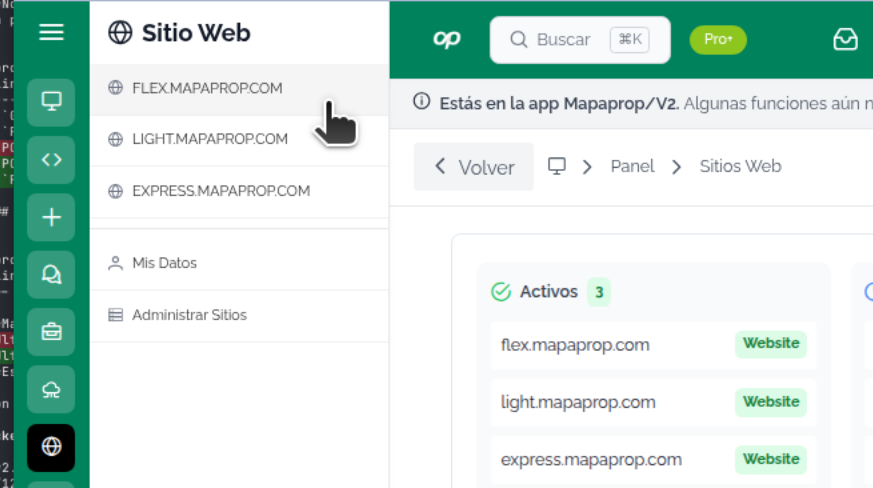
Para acceder a la consola de administración general de su sitio web haga clic en Menu > Sitio Web > Dominio de su sitio web
Tambien puede acceder desde Administrar Sitios Web
Funciones autogestionables de Sitio web
Las opciones disponibles de administración le permitán acceder y administrar las siguientes funciones:
- Administrar Dominio de internet
- Generar Codigo QR para su sitio web
- Editar Propiedades destacadas
- Administrar paginas o secciones y SEO
- Blog > administrar publicaciones
Luego puede…
- Editar Editar diseño sitio web (colores, imagenes)
- Administrar Links a Redes Sociales
- Administrar Mapaprop Chat IA para Sitio Web
- Administrar Configuracion de Sucursales en Sitio Web
- Formulario Formulario Vender / Captación de Propiedades
- Integraciones de sitio web