
Esta ajuda vai ensiná-lo a gerenciar os dados da sua empresa registrados em sua conta Mapaprop, que também são os dados que a Mapaprop transmite a terceiros para que entrem em contato com você (nome, telefones e endereço), ou que inclui no seu Site, caso tenha contratado um.
Gerencie os dados da sua empresa
Acesso à tela
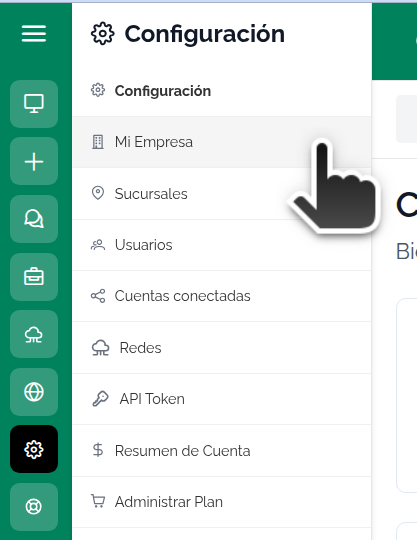
A tela Minha Empresa, acessível em Menu > Configurações > Minha empresa, permite gerenciar todos os dados da sua conta Mapaprop.
Origem dos dados
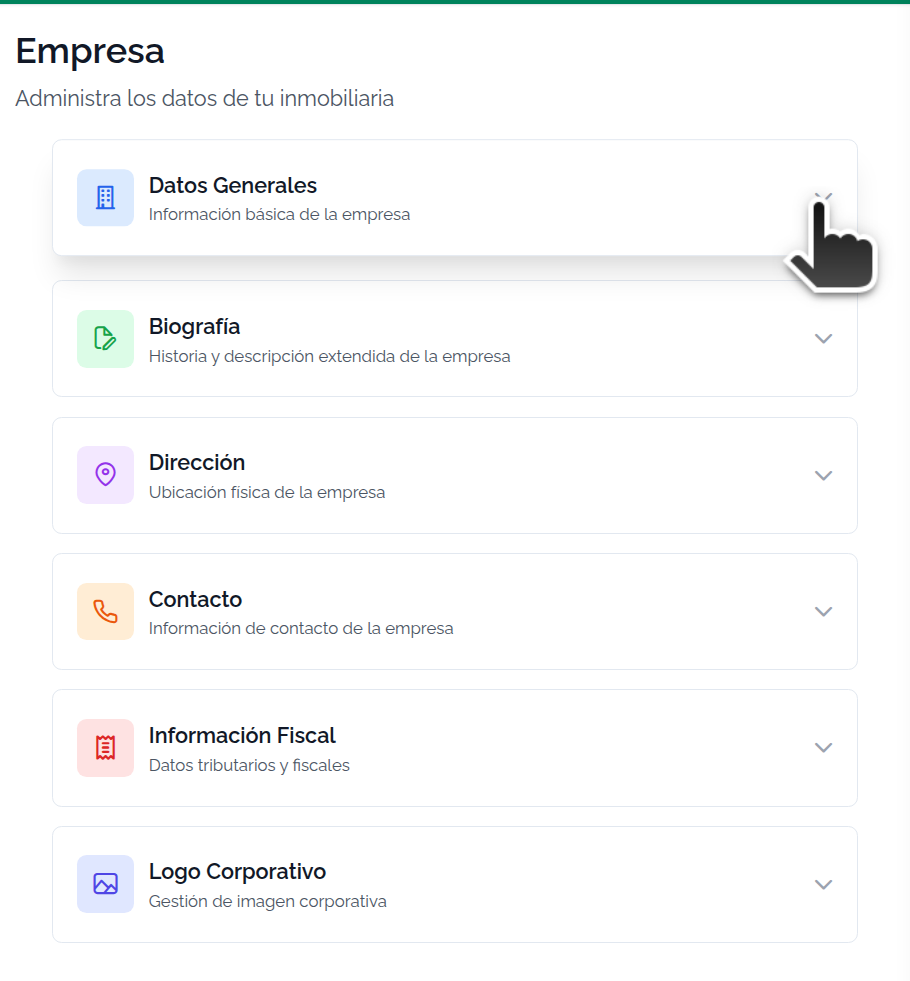
Quando você se cadastrou na Mapaprop, seus dados ficaram salvos na sua conta de Empresa. Esta tela permite alterar esses dados ou adicionar informações adicionais. Acesse as seções clicando na seta para ver ou editar cada seção de dados.
Os dados vistos nesta tela vêm originalmente do seu cadastro na Mapaprop. Durante esse processo, a Mapaprop criou com esses mesmos dados uma Filial e um Usuário. Ambos os dados estão acessíveis para edição em Menu > Minha imobiliária > Filiais | Usuários
Faz alterações na Mapaprop e não as vê refletidas em seu site?
Alguns dados do site são salvos na sessão do navegador para melhorar a velocidade de carregamento, como por exemplo Propriedades em destaque, dados de Minha Empresa ou Filiais, e seções do menu. Feche todas as sessões abertas do seu navegador, espere alguns segundos e abra-o novamente. Ao acessar seu site, observará as alterações.
Os dados que você registra na Mapaprop têm várias funções, como por exemplo, serem transmitidos a portais de imóveis onde serão publicados (ver Publicação)
Se você modificar os dados de Minha Empresa, eles serão copiados automaticamente para a Filial. A Filial principal está vinculada a Minha Empresa, exceto no nome. Modificar dados de minha empresa modifica os dados da filial principal, e modificar os dados da Filial modifica os dados de Minha Empresa.
Para outras comunicações do sistema, os e-mails são enviados unicamente para a conta de e-mail registrada na seção Minha empresa.
As opções disponíveis são
- Dados gerais
- Bio
- Endereço
- Contato
- Logo
- Impostos
Dados gerais
Esta tela permite alterar o e-mail principal de contato com a Mapaprop, o nome da sua Imobiliária e registrar dados de entidades que lhe outorgam poder legal para operar em sua atividade.
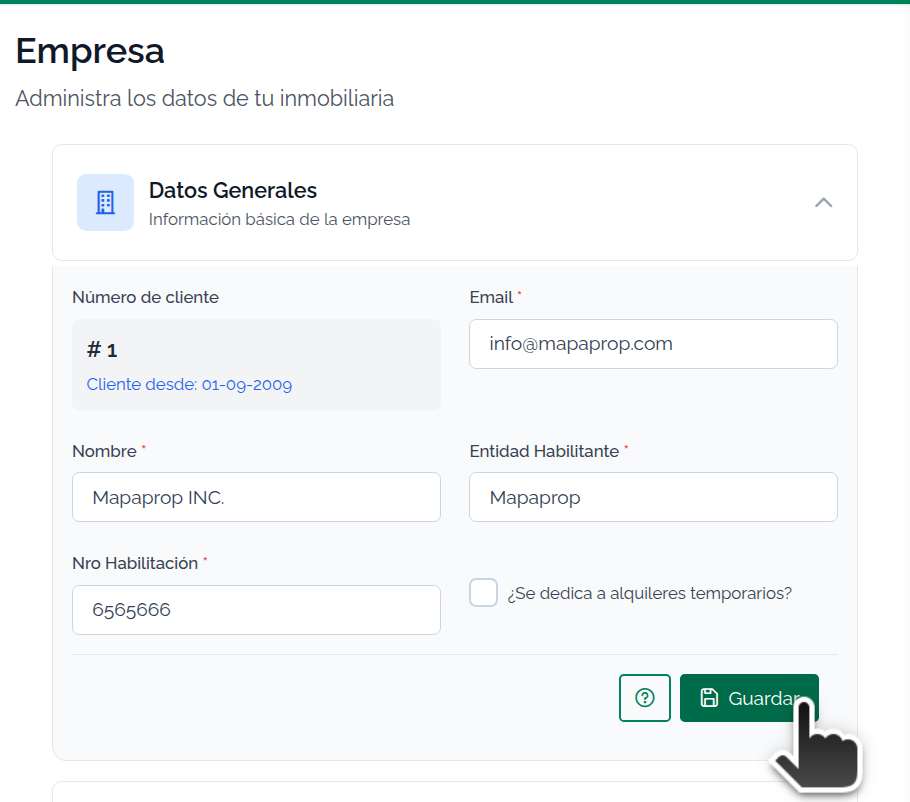
Em dados gerais você pode editar:
- E-mail (é onde receberá todas as notificações do sistema)
- Nome (é uma informação pública que é transmitida a todos os portais de publicação e sites, e finalmente ao Google)
- Entidade Habilitante (nome da instituição que lhe outorga permissão para realizar sua atividade)
- Número de habilitação (identificação única que essa instituição lhe outorga)
- Temporários? (use se o seu negócio for de aluguéis por temporada)
Biografia
A biografia é uma informação opcional e de caráter público, que você pode preencher se desejar. Permite contar sobre sua empresa, sua trajetória, suas habilidades ou seus serviços. Essa informação é pública e é transmitida a alguns portais e é usada para apresentá-lo aos visitantes dos portais ou outros colegas.
Horário de atendimento
O horário de atendimento é um campo opcional. Escreva livremente os dias e horários em que você atende (por exemplo: "Segunda a sexta das 9h às 18h. Sábados das 9h às 13h.").
Se você tem um Site Mapaprop, tanto a biografia quanto o horário de atendimento são exibidos no rodapé do seu site. Se deixar o campo de horário vazio, esse bloco não aparece no site.
Endereço
O endereço físico onde você pode ser localizado pelos interessados nas propriedades que comercializa. Se não tiver escritório de atendimento ao público, escreva a rua sem número, ou apenas alguns traços "---"
Contato
Estes são os dados telefônicos que a Mapaprop transmite aos diferentes portais de publicação. Também são os dados incluídos no seu Site Mapaprop. Use os campos livremente e sob seu próprio critério. Lembre-se de que a informação é pública. Recomendamos sempre incluir o código de área ou zona nos telefones, assim como prefixos para celulares.
A opção de preencher o campo Celular (somente para clientes Mapaprop Plus ou Site) !IMPORTANT Tenha em conta que, para o correto funcionamento dos sistemas de mensagens, como o WhatsApp, deve inserir apenas números sem espaços e incluir o Código de País, mais o código de área. Por exemplo, para o telefone de Buenos Aires 11 5555-2222, deveria colocar 541155552222. Para um telefone de Villa Carlos Paz do tipo 03541 222-3333 deveria colocar 543541222333.
Celular e telefones: cada campo tem o seu formato
Os dois campos parecem a mesma coisa, mas cumprem funções distintas e convém preenchê-los de forma diferente:
- O campo Celular é o que monta o link do WhatsApp. Vai sem espaços nem hífens e com código de país (
541155552222). Não importa que fique incômodo de ler: ninguém o vê, é usado por trás. - Os campos Telefone são os que aparecem na tela, exatamente como você os escrever. Aqui convém o contrário: escreva-os de forma legível, com espaços ou hífens (
11 5555-2222).
Se carregar o mesmo número nos dois campos —um em formato de sistema e o outro legível—, o seu Site usa o Celular para que o botão do WhatsApp funcione, e mostra o Telefone para que se leia bem. Assim você controla como o número aparece, sem que ninguém precise modificar o design.
Impostos
Para contratar qualquer serviço com a Mapaprop é obrigatório adicionar a informação de impostos para poder gerar comprovantes para sua conta. Adicione a informação correspondente à sua empresa. Nenhum campo deve ficar em branco.
Não é obrigatório que os dados inseridos sejam exatamente os mesmos do titular da conta Mapaprop. Se não souber qual é a opção correta, use a opção Consumidor Final
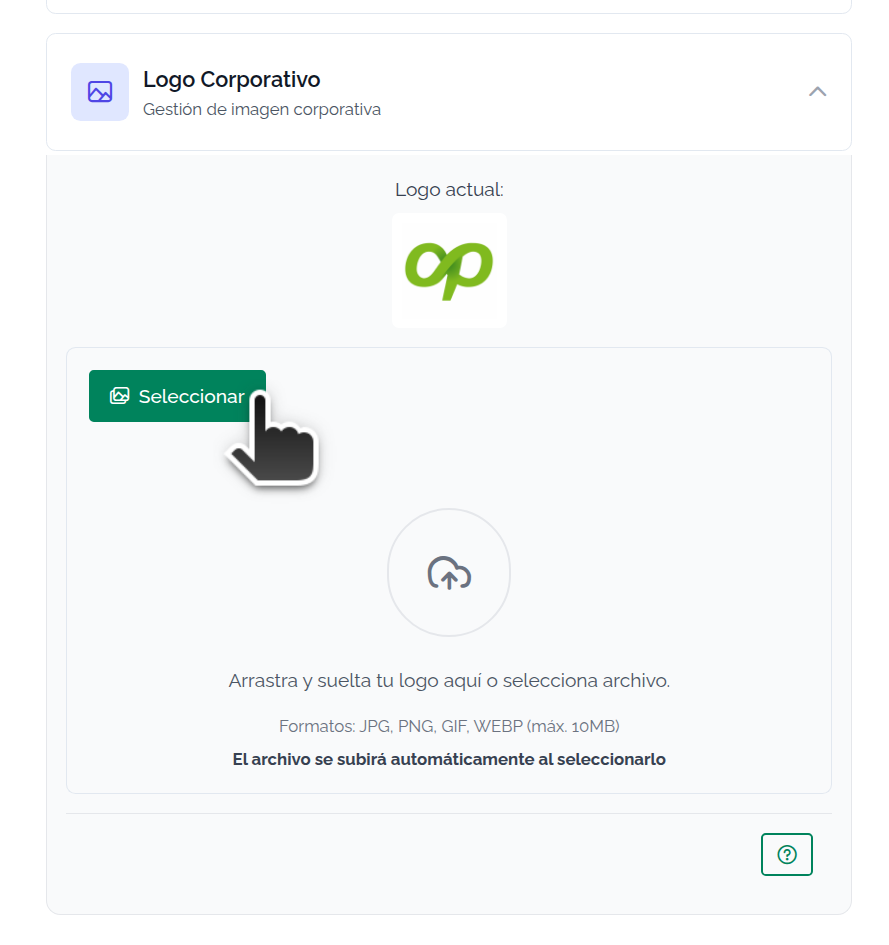
Comunique aos seus clientes e colegas o logotipo da sua imobiliária. Para adicionar seu logo ao sistema, você deve selecionar uma imagem do seu computador. A Mapaprop publica seu logo apenas em portais compatíveis com a função. Tenha em conta que a imagem deve ser quadrada, para evitar que se deforme. O formato pode ser png, jpg, jpeg, jfif ou gif. O peso máximo do arquivo pode ser de 10 MB.
Clientes com site
Se você tem site, tenha em conta que ao editar qualquer dado (nomes, telefones, endereços, e-mails, etc.) em Menu > Minha Empresa > Minha Empresa, Filiais ou Usuários, pode ser necessário encerrar sua sessão na Mapaprop e entrar novamente para que as alterações se reflitam em Compartilhar por e-mail ou na Ficha pública de impressão. Caso tenha um Site Mapaprop, será necessário fechar o site caso esteja aberto em alguma aba do navegador de internet e depois reiniciar o navegador. Ao abri-lo novamente poderá ver as alterações refletidas em seu site.
Qualquer dúvida, reporte um problema clicando aqui