
Este guia leva você do zero até ter a sua primeira placa cadastrada e o seu primeiro trabalho agendado. Se você já conhece o módulo e procura o detalhe de uma tela, vá diretamente a Placas.
Dentro do sistema, no console de Placas, o botão Ver o guia abre esta mesma explicação na tela e marca em qual passo você está. Você pode fechá-lo e percorrer o módulo por conta própria quando quiser.
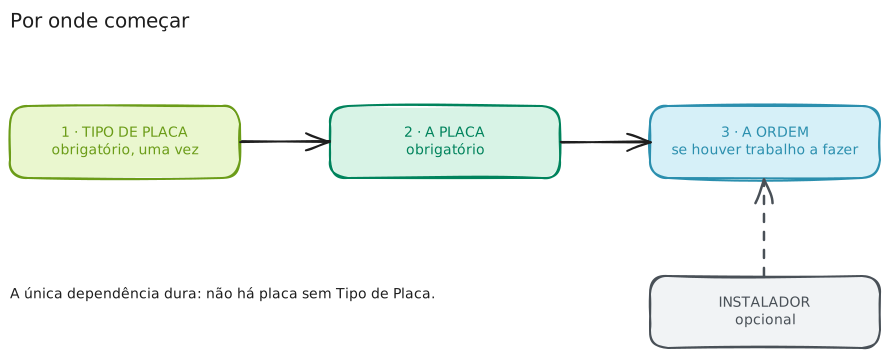
São três passos, e somente o primeiro é obrigatório antes de tudo
1. Crie um Tipo de Placa (Modelo)
Antes de cadastrar uma placa, o sistema pede um Tipo de Placa — o que na tela você também verá como Modelo. É a classe de placa que você usa: "Chapa 1×2 com logo", "Banner de lona pequeno".
Pense nele como a marca e o modelo de um carro: define-se uma vez e serve para todas as placas iguais. Depois, cada placa física tem o seu próprio código, que seria a placa do veículo.
Um Tipo de Placa é definido com:
- Nome (obrigatório)
- Operação que ele comunica: venda, aluguel ou temporada
- Medidas, opcionais
Cria-se a partir do Inventário → botão Modelos, ou a partir do guia na tela. Veja o detalhe em Tipos de Placa (Modelos).
2. Cadastre as suas placas
A partir do inventário, botão Nova placa. Cada placa precisa de:
- O Tipo de Placa ao qual pertence
- Um código único que você define (por exemplo A-102)
- Opcionalmente: uma descrição, a filial dona, e uma foto
E principalmente: onde ela está hoje. Uma placa nova entra no depósito por padrão, mas você pode indicar que ela está em uma filial, na oficina, ou já instalada em um imóvel.
Se uma placa já estiver instalada, cadastre-a assim diretamente. Não é preciso inventar uma ordem de trabalho para refletir algo que já aconteceu.
Veja o detalhe em Nova placa.
3. Agende um trabalho, quando for necessário
Este passo é opcional. Você só precisa dele quando alguém tem que ir fisicamente fazer algo: instalar uma placa, retirá-la, ou mudá-la de um imóvel para outro.
A partir do console, botão Nova ordem. Você escolhe o tipo de trabalho, a placa, o imóvel, e opcionalmente a data e o instalador.
Se você atribuiu um instalador, ao terminar pode avisá-lo ali mesmo: ele recebe um e-mail com o trabalho e um link para vê-lo completo, sem precisar ter conta.
Veja o detalhe em Agendar instalação, retirada ou mudança.
Mover ou agendar: qual usar
Há duas formas de mudar onde uma placa está, e elas servem para coisas diferentes:
| Quando | Efeito | |
|---|---|---|
| Mover | a mudança já aconteceu e você está apenas registrando-a | imediato |
| Agendar uma ordem | o trabalho ainda não foi feito e é preciso combiná-lo | fica pendente |
O passo que mais se esquece: confirmar
Agendar uma ordem não move a placa. A ordem fica pendente até que alguém confirme que o trabalho foi feito.
Ao confirmá-la, somente aí a placa passa para o imóvel (se era uma instalação ou uma mudança) ou volta para o seu lugar de guarda (se era uma retirada), e esse movimento fica registrado no seu histórico.
Você pode confirmar —ou cancelar— a partir da agenda de trabalhos do console, sem entrar em lugar nenhum, ou a partir da ficha da ordem.
Se o trabalho não foi feito, cancele a ordem em vez de confirmá-la: a placa não se move.
Quando o imóvel deixa de ser comercializado
Se um imóvel é vendido, alugado, suspenso ou despublicado e ainda tem uma placa instalada, o console avisa você com um alerta amarelo, com a listagem das placas nessa situação.
O sistema não agenda a retirada sozinho: retirar uma placa é um trabalho físico e alguém precisa ir. O alerta avisa você; a decisão é sua.
Suporte
Se você tiver dificuldades com esta ajuda, pode reportar um problema clicando aqui