
Uma ordem de trabalho é um trabalho físico pendente sobre uma placa: alguém precisa ir instalá-la, retirá-la ou mudá-la de lugar.
Se o movimento já aconteceu e você está apenas registrando-o, não agende nada: use Mover a partir da ficha da placa ou do inventário. Veja Onde está uma placa.
Agendar um trabalho requer plano Pro+ ou superior. Com qualquer plano você pode entrar no módulo e ver o inventário. Veja a comparativa de planos.
Os três tipos de trabalho
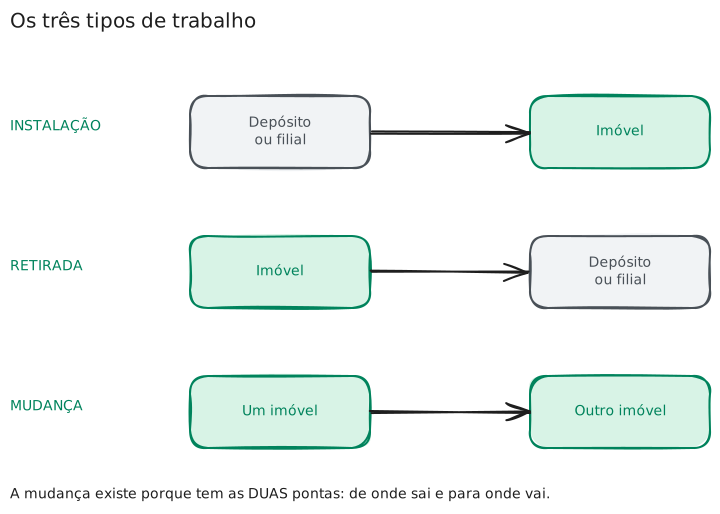
| Tipo | De onde | Para onde |
|---|---|---|
| Instalação ↓ | depósito ou filial | um imóvel |
| Retirada ↑ | um imóvel | depósito ou filial |
| Mudança ⇄ | um imóvel | outro imóvel |
Como se agenda
A partir do console, botão Nova ordem. Também a partir do inventário (botão 📅 em cada linha) ou da ficha de uma placa — nesses casos a placa já vem escolhida.
Primeiro: qual é o tipo de trabalho
A primeira tela pergunta o que você vai fazer. Escolher isso primeiro é o que permite que o sistema mostre depois somente as placas que faz sentido escolher.
Depois: os dados
A placa. Uma lista com as placas disponíveis para esse trabalho. Para uma instalação, as que estão no depósito ou em uma filial; para uma retirada ou uma mudança, as que estão instaladas em imóveis.
Se uma placa já tiver um trabalho agendado, ela não aparece na lista — mas você pode marcar a opção de vê-las mesmo assim, no fim da listagem.
Uma placa pode ter um único trabalho pendente por vez. Duas ordens abertas sobre a mesma peça fariam aparecer dois instaladores procurando a mesma placa.
Por isso, enquanto ela tiver um agendado, o botão Nova ordem dessa placa aparece desativado —tanto no inventário quanto na sua ficha—, e nesta lista ela figura como não disponível. Volta a ser habilitado quando você confirma ou cancela o trabalho que ela tem.
Você pode sim mover a placa mesmo que ela tenha um trabalho agendado. Mover registra onde ela está agora, e não cancela nem modifica a ordem: o trabalho informa de onde tirar a placa no momento em que ele é consultado, então, se ela foi movida no meio-tempo, a ordem reflete isso. Veja Onde está uma placa.
A lista mostra as placas da sua filial. Um aviso amarelo esclarece isso.
Se a placa que você procura não estiver cadastrada, você pode criá-la com o botão + sem sair do modal.
O imóvel. Para instalação e mudança. Busca-se por código ou endereço, e uma vez escolhido é exibida a sua ficha completa.
Em uma retirada ou uma mudança, além disso, o sistema mostra de qual imóvel a placa é tirada — para que a ordem informe ao instalador as duas pontas do trabalho.
A data e a hora. Opcionais.
O instalador. Opcional. Veja Instaladores.
As notas. Qualquer orientação para quem for fazer o trabalho.
Ao terminar: a ordem fica criada
Quando você confirma o formulário, a tela mostra o número da ordem e o botão Avisar o instalador, para enviá-la a ele nesse mesmo momento sem sair dali. Embaixo você tem Ver a ordem, que abre a sua ficha.
Se você agendou o trabalho sem instalador, o botão de envio não aparece: a ordem fica agendada do mesmo jeito e você pode atribuir um a ela mais tarde a partir da sua ficha.
Enviar a ordem ao instalador por e-mail
Há dois momentos para fazer isso, e é o mesmo envio:
- Ao criar a ordem, com o botão Avisar o instalador da tela de confirmação.
- Quando quiser, a partir da ficha do trabalho, com o botão Enviar por email.
O e-mail inclui a sua imobiliária, o tipo de trabalho, a placa, o endereço, a data e as notas que você tiver escrito. Se o instalador tiver o e-mail cadastrado na sua ficha, ele vem preenchido; mesmo assim você pode alterá-lo ou adicionar uma mensagem.
E termina com um botão: o instalador abre a mesma ficha do trabalho que você vê, em versão somente leitura, sem usuário nem senha. Ele pode olhar, não pode alterar nada nem confirmar o trabalho — confirmar a ordem continua sendo você quem faz. O detalhe está em Instaladores.
Se o instalador não tiver e-mail, o botão Copiar link para o instalador da ficha do trabalho copia esse mesmo link, para mandá-lo pelo WhatsApp.
O envio é manual: o sistema não manda o e-mail sozinho ao criar a ordem. Você decide quando, e pode reenviá-lo quantas vezes precisar.
A ficha do trabalho
Clicando em um trabalho —da agenda ou da lista de ordens— você entra na sua ficha. Em cima estão as ações (confirmar, cancelar, enviar ao instalador) e embaixo o trabalho em três blocos:
A placa. A peça que é preciso levar: a sua foto, o seu código, a sua condição e a filial dona. Clicando nela você entra na sua ficha.
O trabalho. As duas pontas, uma acima da outra:
| De onde sai | Para onde vai | |
|---|---|---|
| Instalação | onde a placa está guardada | o imóvel |
| Retirada | o imóvel | o depósito ou a filial escolhida |
| Mudança | o imóvel de origem | o imóvel de destino |
Quando a ponta é um imóvel, é exibida a sua ficha —foto, código, preço e endereço— com um botão para abri-la em um painel lateral, sem sair da ordem.
Em uma instalação ou uma mudança, "de onde sai" é onde a placa está agora, por isso só é mostrado enquanto o trabalho estiver pendente: uma vez confirmado, a placa já se moveu. Em uma retirada, a origem fica registrada na ordem e é vista sempre.
Programação. A data, o instalador, quem a encerrou e as notas.
Enquanto o trabalho estiver pendente, você pode mudar a data, o instalador, as notas e —em uma retirada— o destino.
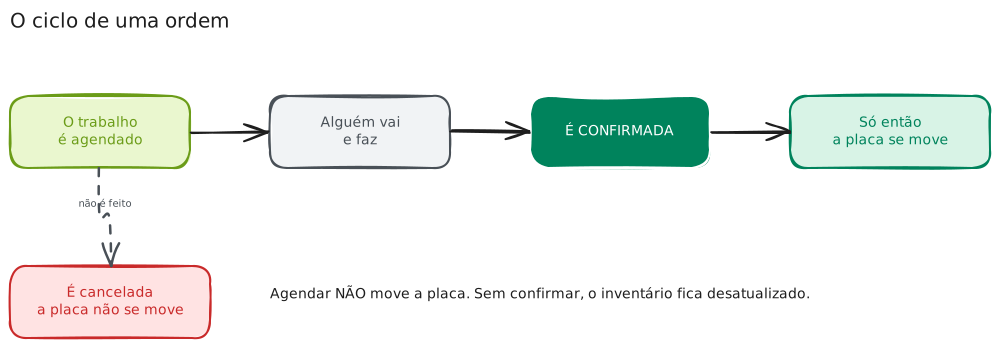
Confirmar
Quando o trabalho tiver sido feito, Confirmar. Você pode deixar uma nota de encerramento.
Confirmar move a placa e não pode ser desfeito. Por isso o sistema pede confirmação.
Somente ao confirmar, a placa passa para o seu novo lugar e o movimento fica no seu histórico.
Cancelar
Se o trabalho não vai ser feito, Cancelar. Você pode deixar o motivo. A placa não se move.
A partir da agenda, sem entrar
No console, cada trabalho da agenda tem os botões de confirmar e cancelar ao lado, para não ser preciso entrar na ficha.
Suporte
Se você tiver dificuldades com esta ajuda, pode reportar um problema clicando aqui