
Atención: En cualquier momento puede hacer clic sobre las imágenes para verlas en forma aumentada
Esta ayuda le enseñará a agregar contenidos en la solapa Edición de página.
La edición de páginas es una función autogestionable. Recuerde que Mapaprop no brinda soporte para Edicion HTML. Cualquier solicitud de ayuda para esta función avanzada puede tener costo
Solapa edición: agregue contenidos para mostrar en su sitio web
Crear página es igual a nueva sección en su sitio web. Esta seccion debe tener obligatoriamente un contenido para ser guardada. Los contenidos que puede agregar en esta vista son de varios tipos: Texto, Links, Imágenes, multimedia y HTML. Esta guía le mostrará todas las opciones:
- Vista general
- Editar texto
- Agregar links
- Agregar Imágenes
- Agregar Videos
- Agregar Videos o Mapas (avanzado)
- Edición HTML
Vista general
La solapa editar le permite agregar contenidos simples del tipo texto, links, imágenes y multimedia para luego darle formato.
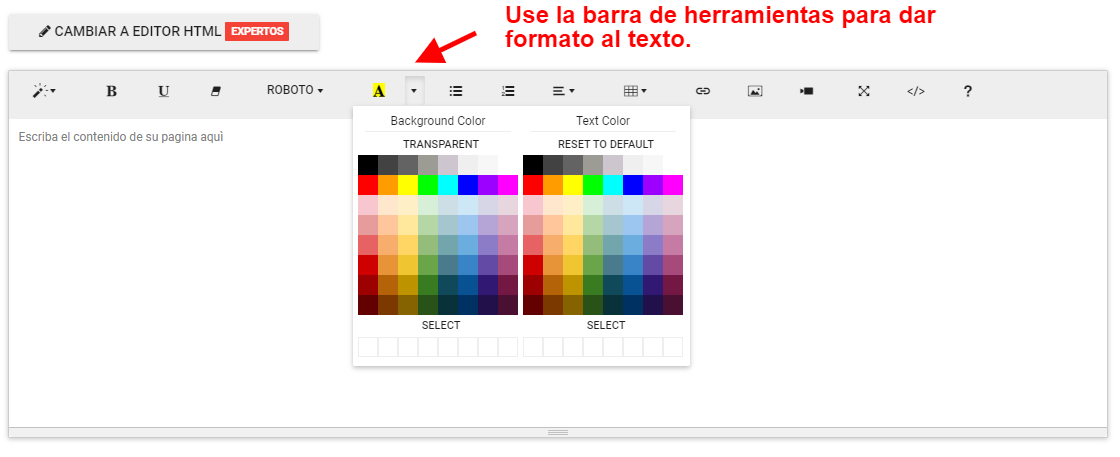
La edición es también posible en dispositivos móviles
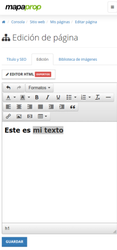
Para agregar contenido, debe utilizar la barra de funciones
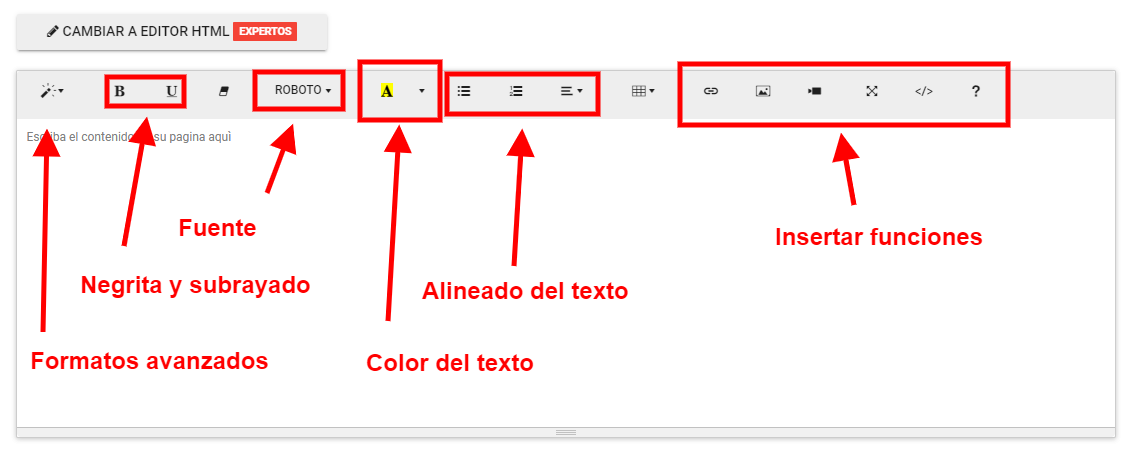
La barra de funciones del editor le permite obtener las funciones más comunes de cualquier editor de texto, como Microsft Word o LibreOffice
Agregar Texto
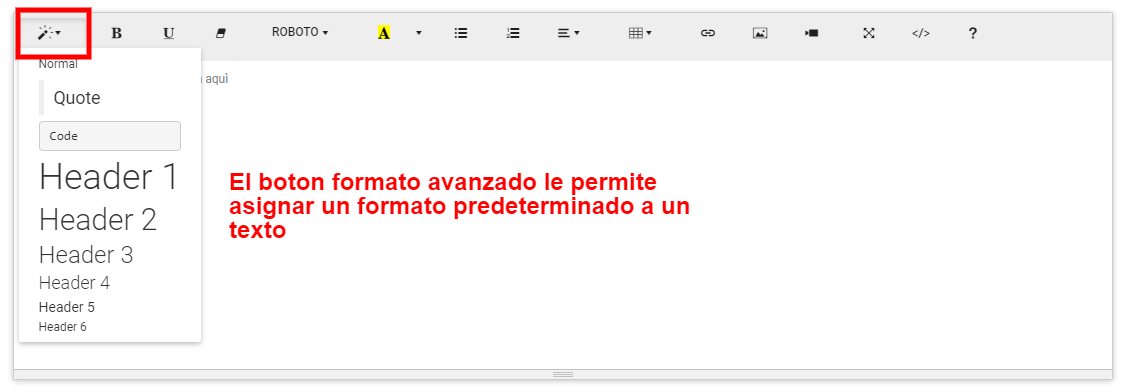
Escribir textos es fácil, simplemente posicione el cursor sobre el área de edición haciendo clic y escriba. Luego seleccione ĺa palabra o párrafo a la que desea dar formato y use el boton de FORMATO AVANZADO para aplicar formato.
Evite copiar textos desde internet o un programa tipo Microsoft Word. Es recomendable que escriba en forma directa sus propios textos o que los copie desde un editor de texto sin formato, como Bloq de notas
Si todo se complica, seleccione todo el texto (CTRL + A ) y use el boton BORRAR FORMATO para volver a comenzar
Mire un ejemplo práctico de como escribir texto haciendo clic aquí. Para ediciones complejas, use Edicion HTML
Algunos tips sobre texto:
- Esto es un editor de texto web. El editor de texto sirve para dar formato html a su texto y ordenarlo.
- Recomendamos que primero escriba su texto en forma completa + el contenido de imágenes. Luego de terminar, comience a aplicar formato a dicho contenido.
- Algunos tips: Use H2 y H3 solo para titulos. H1 ya será utilizado por el titulo principal de la página (sección) que Ud asignó, por ej “Quienes Somos”.
- Use negritas, italicas, cree links, realice alineaciones.
- Recomendamos no dar color al texto.
- No pegue textos desde programas como Word, Escríbalo directamente. será asi más facil editarlo a futuro.
- Si cree que su contenido ha quedado muy mal, seleccione todo el texto y presione boton BORRAR FORMATO y vuelva a comenzar
- Puede asegurar un mejor resultado de borrado y limpieza si presiona “Edicion HTML” > seleccionar todo y borrar.
Importante
Recomendamos no pegar texto desde programas como Word u otros sitios web, pues ese copiado y pegado contiene un formato previo que puede llegar a complicar la edición posterior. Si desea escribir previamente el texto, use un editor sin formato como "bloc de notas"
Agregar Links
En el texto se puede agregar un link de internet o de otra página anteriormente cargada en su sistema. Seleccione un texto y presione el boton agregar link
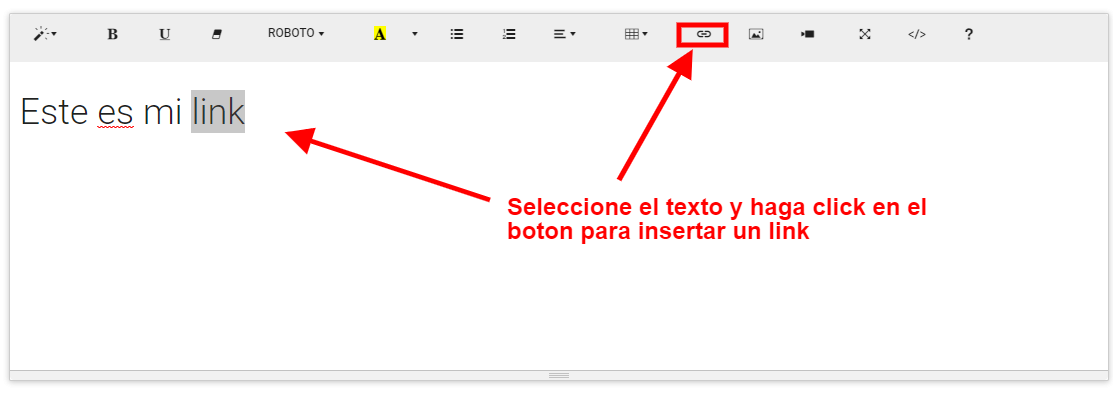
Escriba su link. Tenga en cuenta que existen varias opciones, como texto para mostrar, titulo (utilidad SEO) y destino. Presione Ok para terminar.
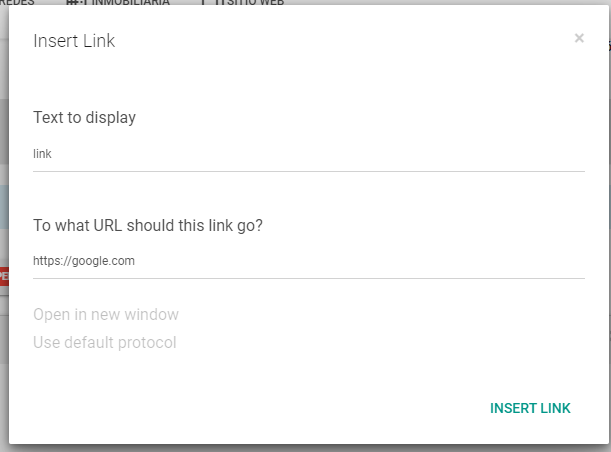
Con esta utilidad, puede agregar tanto links externos como internos (a su propio sitio web)
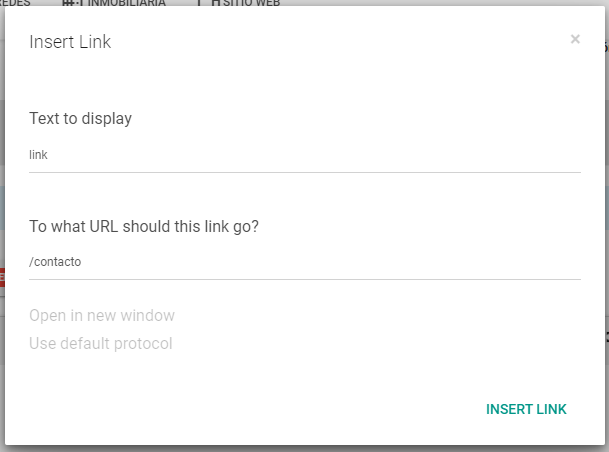
Los links serán accesibles desde el sitio web
Los links que puede agregar pueden ser de diversos tipos:
- Crear links para navegar por su sitio web
- Crear links hacia otros sitios web
- Crear links con resultados de busqueda
- Armar un sistema de navegacion entre paginas
Agregar imágenes
Para agregar una imagen al sitio web vea la ayuda de Biblioteca de imagenes
Agregar videos
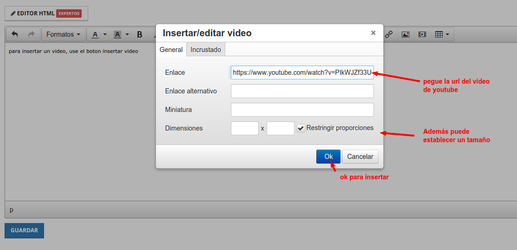
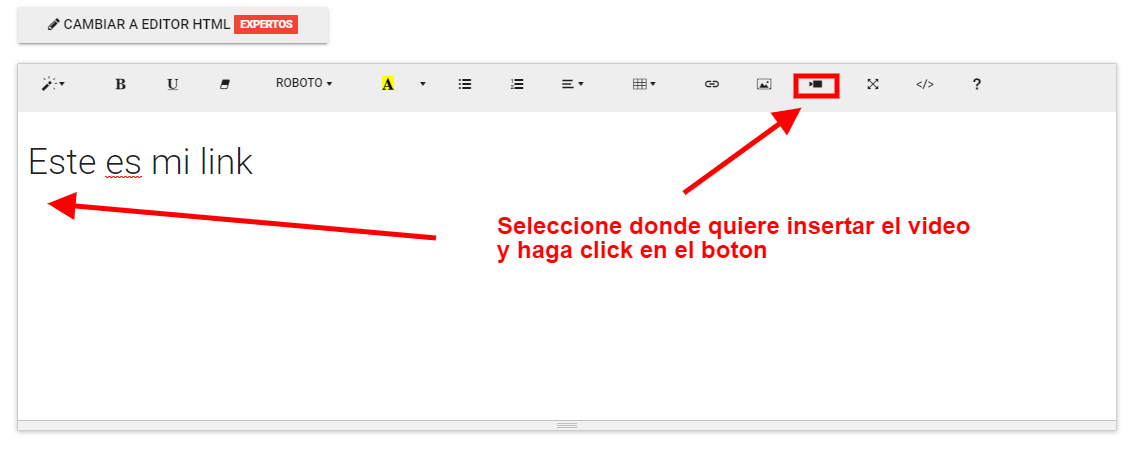
La pantalla de edición permite insertar videos o mapas desde sitios como Youtube, Vimeo o Google Maps. Para insertar un video posicione el cursor donde quiere que el video sea agregado y presione el boton insertar / editar video
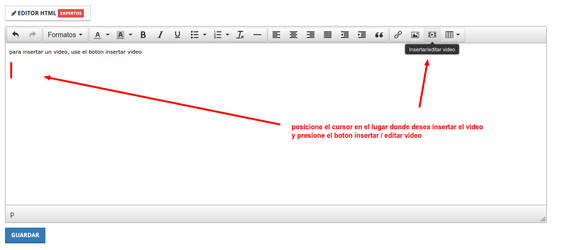
Ahora pegue la url del video a insertar. Luego presione Ok para insertar
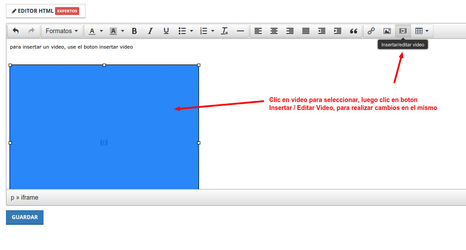
Es posible editar el video, para por ejemplo, cambiar el tamaño. Para editar el video presione el boton insertar / editar video
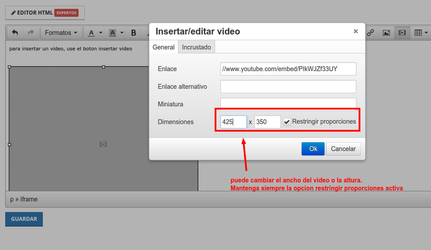
Ahora puede establecer un nuevo alto o ancho. Recomendamos siempre mantener la opcion de Restringir proporciones activa.
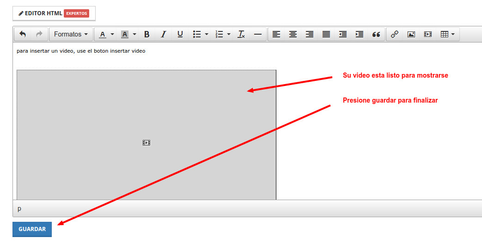
Si video esta listo, presione guardar para publicar
Agregar videos ó mapas mediante código embebido (avanzado)
Insertar Videos
Tambien es posible insertar un video mediante codigo embebido (avanzado). Desde youtube copie el código embebido, eligiendo las opciones que crea convenientes
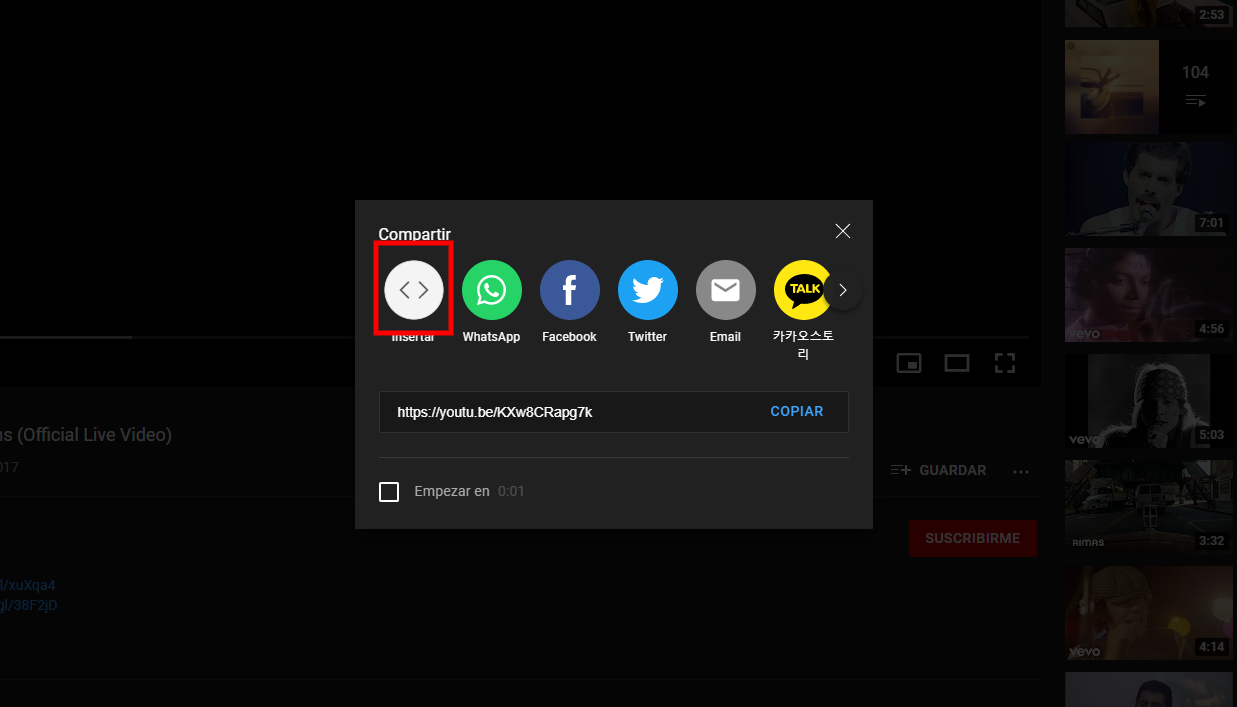
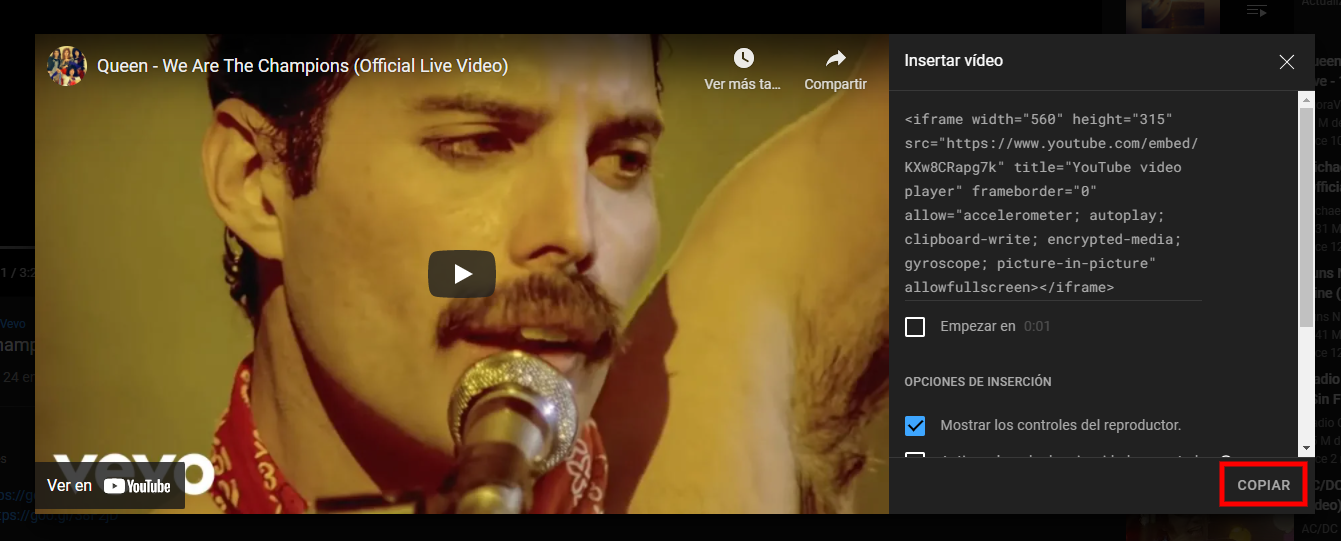
Ahora, en el editor, presione el boton insertar / editar video
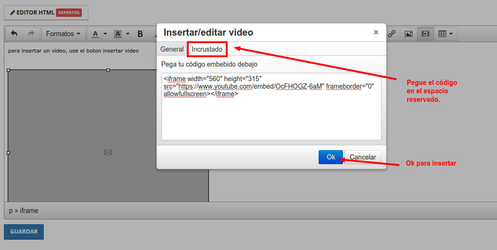
Elija la opcion incrustado, y pegue su código embebido. Luego presione Guardar.
Insertar mapas
Tambien es posible insertar un mapa mediante codigo embebido (avanzado). Desde Google Maps copie el código embebido, eligiendo las opciones que crea convenientes
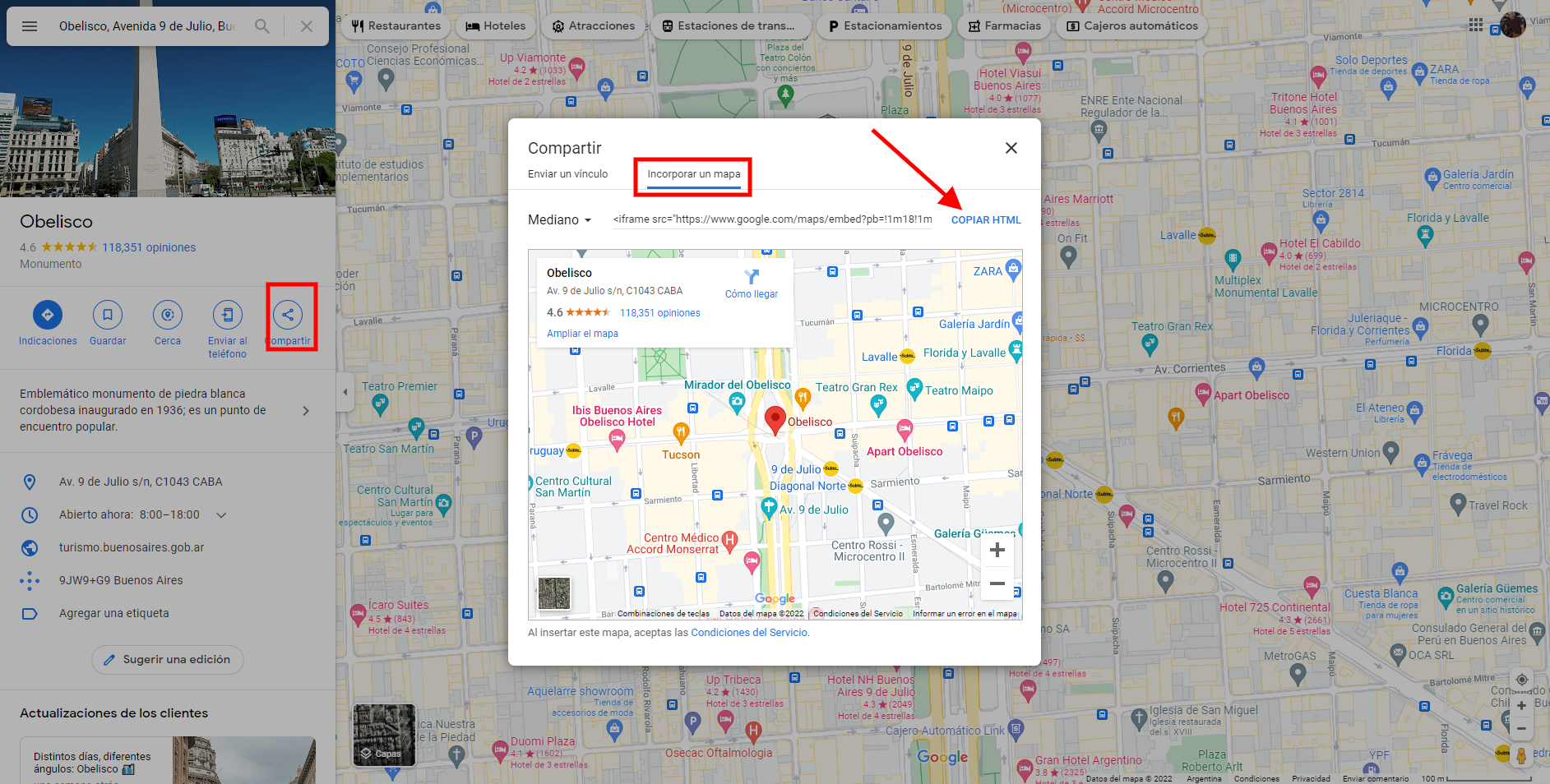
Ahora, en el editor, presione el boton insertar / editar video
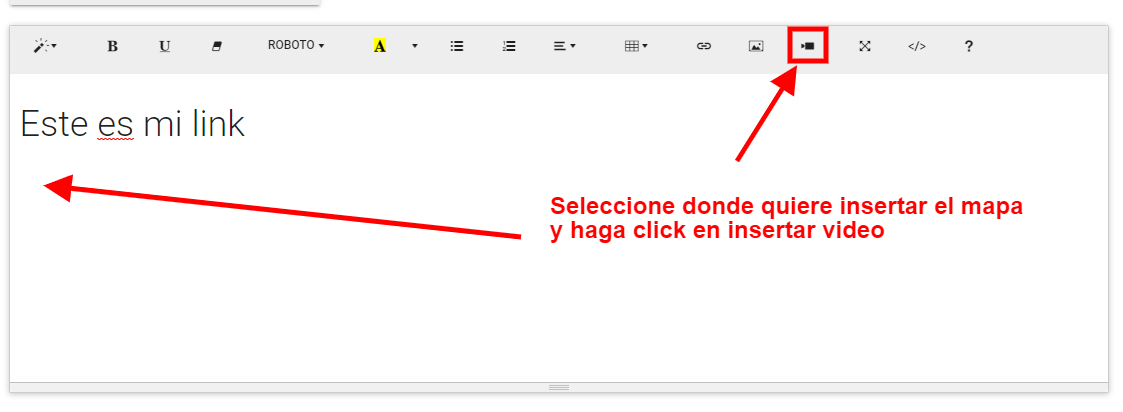
Finalmente pegue el codigo y presione Ok
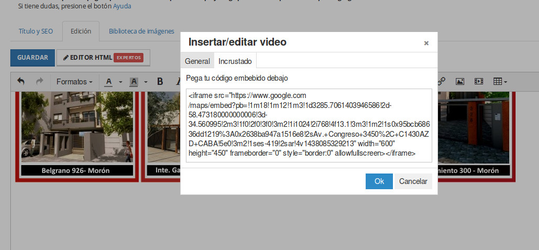
Su mapa se insertará en la página.
Mapaprop no brinda soporte sobre contenidos de sitios externos, tales como Youtube, Vimeo, Google Maps, etc
Edición avanzada usando HTML
Para realizar edición HTML mire la siguiente Edicion HTML
Atencion!
Mapaprop no brinda soporte para edición HTML. Hagalo bajo su propio riesgo
Soporte
⚠ Si tiene dificultades con esta ayuda, puede reportar un problema haciendo clic aquí
Mapaprop.com | Todos los derechos reservados | Síganos en Twitter
Atención: En cualquier momento puede hacer clic sobre las imágenes para verlas en forma aumentada
Esta ayuda le enseñará a agregar contenidos en la solapa Edición de página.
Atención
La edición de páginas es una función autogestionable. Recuerde que Mapaprop no brinda soporte para Edicion HTML. Cualquier solicitud de ayuda para esta función avanzada puede tener costo
Solapa edición: agregue contenidos para mostrar en su sitio web
Crear página es igual a nueva sección en su sitio web. Esta seccion debe tener obligatoriamente un contenido para ser guardada. Los contenidos que puede agregar en esta vista son de varios tipos: Texto, Links, Imágenes, multimedia y HTML. Esta guía le mostrará todas las opciones:
Vista general
La solapa editar le permite agregar contenidos simples del tipo texto, links, imágenes y multimedia para luego darle formato.
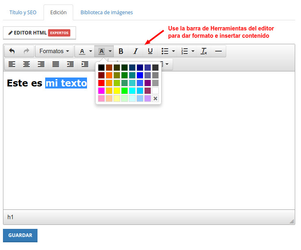
La edición es también posible en dispositivos móviles
Para agregar contenido, debe utilizar la barra de funciones
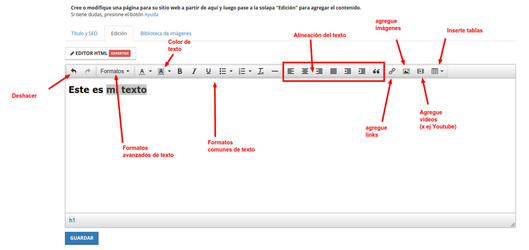
La barra de funciones del editor le permite obtener las funciones más comunes de cualquier editor de texto, como Microsft Word o LibreOffice
Agregar Texto
Escribir textos es fácil, simplemente posicione el cursor sobre el área de edición haciendo clic y escriba. Luego seleccione ĺa palabra o párrafo a la que desea dar formato y use el boton de FORMATO AVANZADO para aplicar formato.
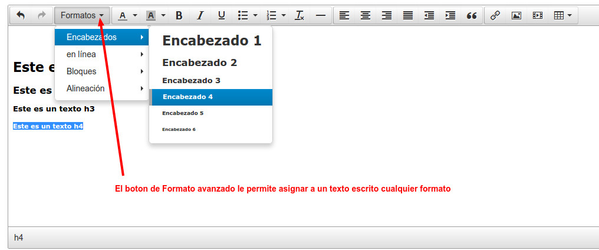
Evite copiar textos desde internet o un programa tipo Microsoft Word. Es recomendable que escriba en forma directa sus propios textos o que los copie desde un editor de texto sin formato, como Bloq de notas
Además, cuenta a la vista con las funciones más comunes, como color a texto y a fondo de texto, negrita, itálica, subrayado, listas ordenadas y numeradas, Borrar formato, agregar linea
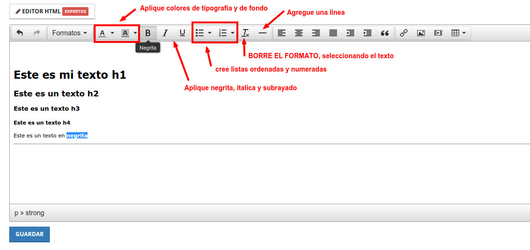
Si todo se complica, seleccione todo el texto (CTRL + A ) y use el boton BORRAR FORMATO para volver a comenzar
Mire un ejemplo práctico de como escribir texto haciendo clic aquí. Para ediciones complejas, use Edicion HTML
Algunos tips sobre texto:
- Esto es un editor de texto web. El editor de texto sirve para dar formato html a su texto y ordenarlo.
- Recomendamos que primero escriba su texto en forma completa + el contenido de imágenes. Luego de terminar, comience a aplicar formato a dicho contenido.
- Algunos tips: Use H2 y H3 solo para titulos. H1 ya será utilizado por el titulo principal de la página (sección) que Ud asignó, por ej “Quienes Somos”.
- Use negritas, italicas, cree links, realice alineaciones.
- Recomendamos no dar color al texto.
- No pegue textos desde programas como Word, Escríbalo directamente. será asi más facil editarlo a futuro.
- Si cree que su contenido ha quedado muy mal, seleccione todo el texto y presione boton BORRAR FORMATO y vuelva a comenzar
- Puede asegurar un mejor resultado de borrado y limpieza si presiona “Edicion HTML” > seleccionar todo y borrar.
Importante
Recomendamos no pegar texto desde programas como Word u otros sitios web, pues ese copiado y pegado contiene un formato previo que puede llegar a complicar la edición posterior. Si desea escribir previamente el texto, use un editor sin formato como "bloc de notas"
Agregar Links
En el texto se puede agregar un link de internet o de otra página anteriormente cargada en su sistema. Seleccione un texto y presione el boton agregar link
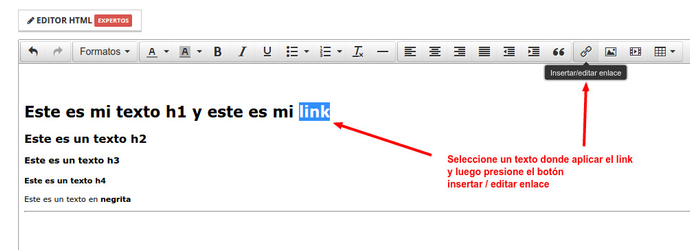
Escriba su link. Tenga en cuenta que existen varias opciones, como texto para mostrar, titulo (utilidad SEO) y destino. Presione Ok para terminar.
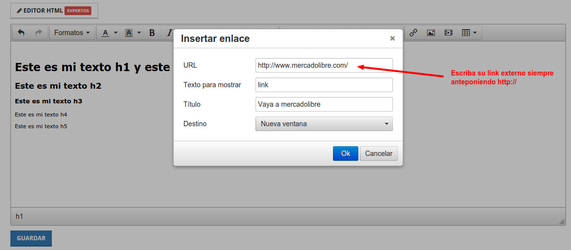
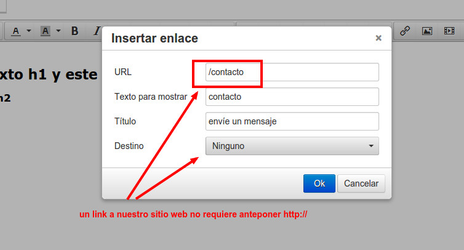
Con esta utilidad, puede agregar tanto links externos como internos (a su propio sitio web)
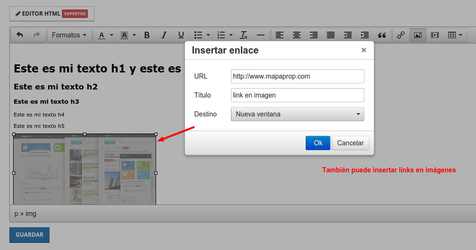
Ó agregar links en imágenes, seleccionando una imagen y presionando agregar enlace
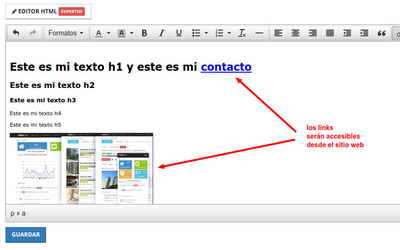
Los links serán accesibles desde el sitio web
Los links que puede agregar pueden ser de diversos tipos:
- Crear links para navegar por su sitio web
- Crear links hacia otros sitios web
- Crear links con resultados de busqueda
- Armar un sistema de navegacion entre paginas
Agregar imágenes
La pantalla de edición permite agregar imágenes sin límites dentro de la página activa. Para agregar una imagen, debe previamente conocer la url de la misma (direccion de internet. x ej http://www.dominio.com/imagenes/imagen.jpg)..)

Mapaprop le provee un repositorio de imágenes para su sitio web, llamado Biblioteca de imagenes, aunque es posible que Ud agregue imágenes desde cualquier url de internet, copiando dicha direccion y pegandola en el dialogo de insertar imagen
Utilice el boton insertar / editar imagen para pegar la url de la imagen
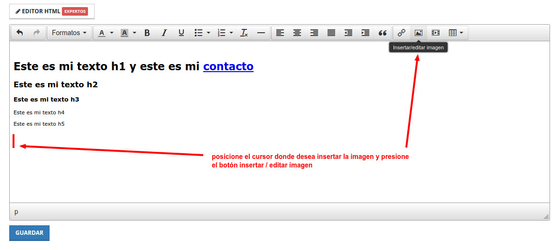
Ahora pegue la url (direccion web) de la imagen y presione Ok
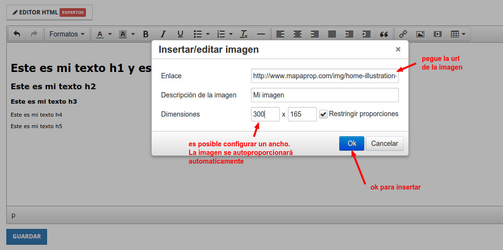
Puede agregar una descripción (utilidad SEO) y puede determinar un tamaño diferente al original (si lo desea.)
Editar imagen insertada previamente
Cuando desee cambiar una imagen insertada previamente, haga clic sobre ella y presione el boton ver / editar imagen
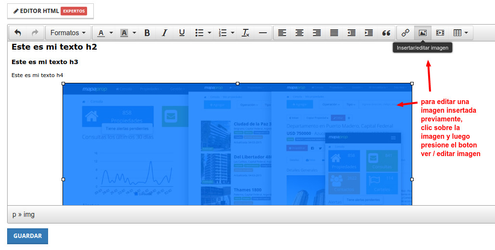
Ahora podrá editar el tamaño de la imagen. Recomendamos siempre mantener las proporciones con la opción restringir proporciones.
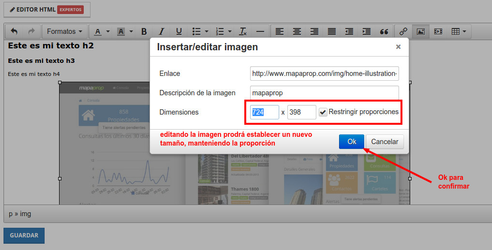
Algunos navegadore como Firefox o Google Chrome, permiten cambiar el tamaño en forma directa, haciendo clic y usando la caja de cambiar tamaño.
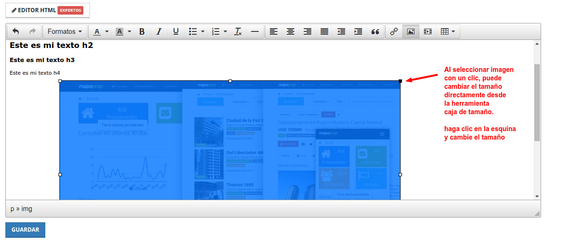
Al presionar Guardar, los cambios se verán inmediatamente reflejados en su sitio web.
Agregar videos
La pantalla de edición permite insertar videos desde sitios como Youtube o Vimeo. Para insertar un video posicione el cursor donde quiere que el video sea agregado y presione el boton insertar / editar video
Ahora pegue la url del video a insertar. Luego presione Ok para insertar
Es posible editar el video, para por ejemplo, cambiar el tamaño. Para editar el video presione el boton
Agregar imágenes
La pantalla de edición permite agregar imágenes
Edición avanzada usando HTML
Mediante el uso del boton editar html, puede realizar operaciones avanzadas. Recomendamos que solo edite si tiene conocimientos de html.
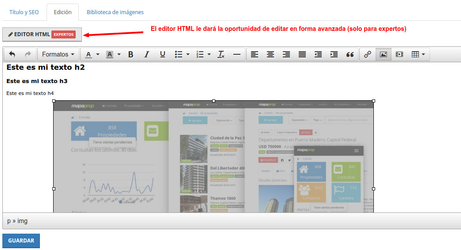
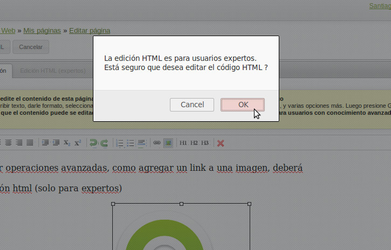
Acepte el mensaje que indica que "es solo para expertos"
Ahora puede editar html. Úsela bajo su propio riesgo.
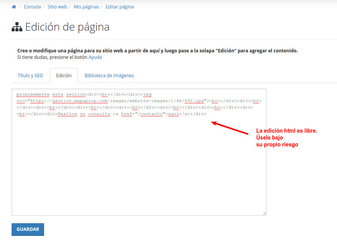
Atencion!
Mapaprop no brinda soporte para edición HTML. Hagalo bajo su propio riesgo
Para más datos sobre Edicion HTML haga clic Edicion HTML
Soporte
⚠ Si tiene dificultades con esta ayuda, puede reportar un problema haciendo clic aquí
Mapaprop.com | Todos los derechos reservados | Síganos en Twitter