
Esta ayuda le enseñará a agregar o cambiar imagenes en la edición de propiedad
Administre imágenes de la propiedad
No existe límite de cantidad de imágenes, si un tamaño máximo (10mb). Formatos aceptados *.jpg, *.jpeg, *.jfif, *.gif, *.webp y *.png. El sistema tambien permite tomar fotos o cargar imagenes desde el movil
Desde Propiedad Acceda a editar imagenes, tanto del menu desplegable como desde la imagen > editar
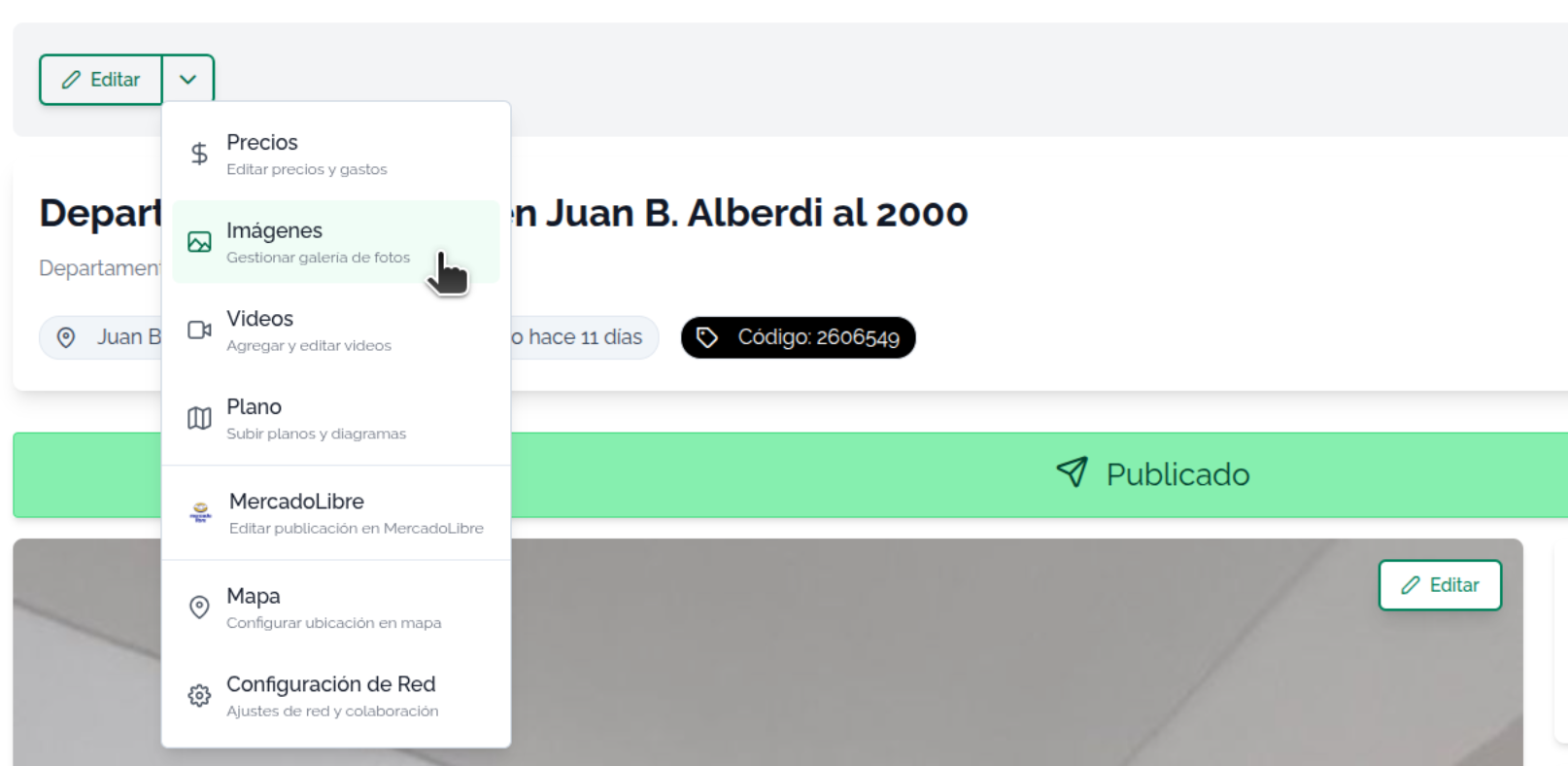
El método de carga de imágenes es simple: Arrastre y suelte una o varias imagenes desde una carpeta del explorador de archivos a la zona indicada
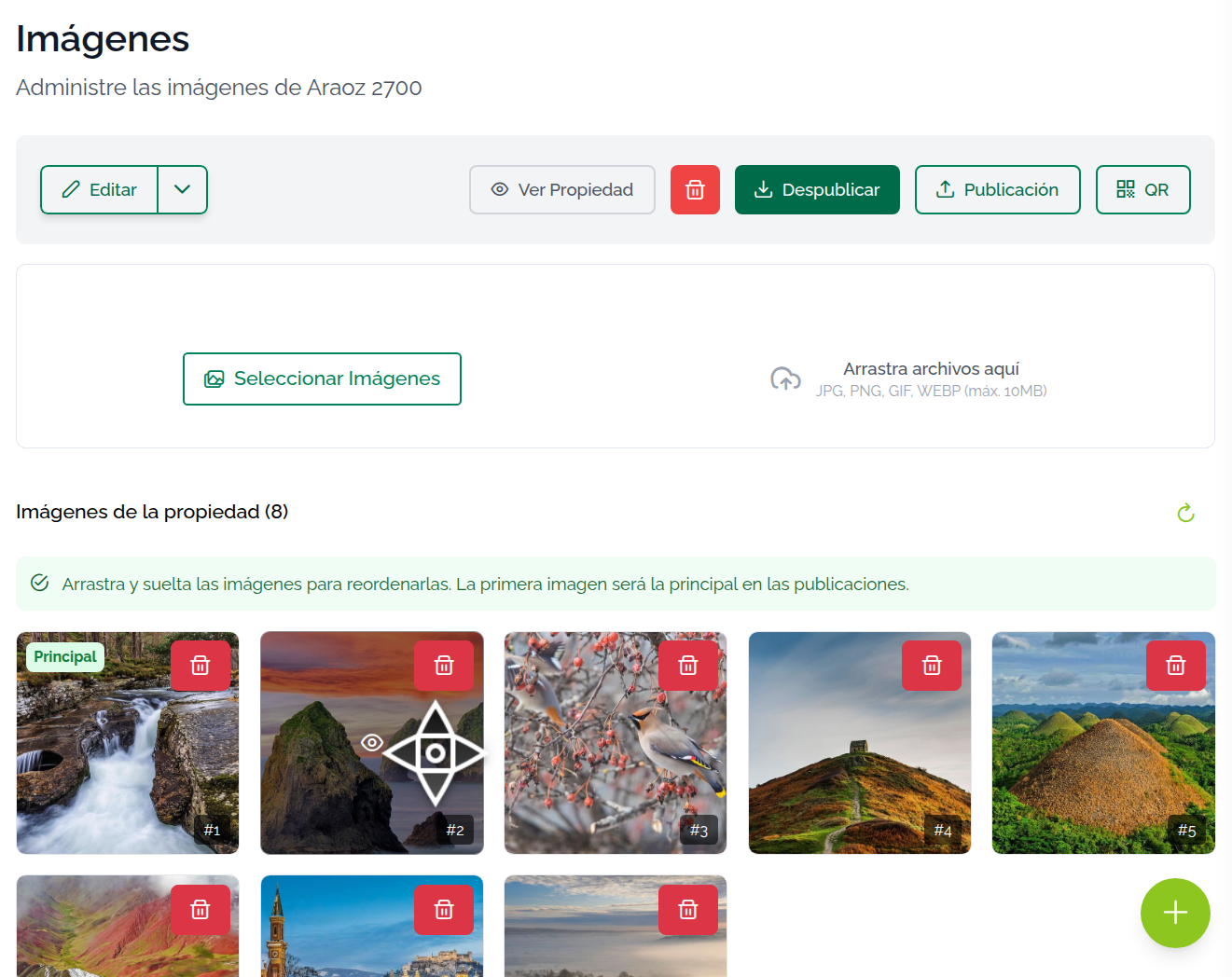
También puede hacer clic en el botón "Seleccionar imágenes" para buscar los archivos mediante el diálogo de su ordenador.
Cuando se carga una imagen, se procesa para convertirla y optimizarla. Este proceso tomará algunos segundos hasta que la imagen aparezca en el listado final. Las imágenes PNG demoran un poco más.
Una vez cargadas, las imágenes se ordenan en una grilla.
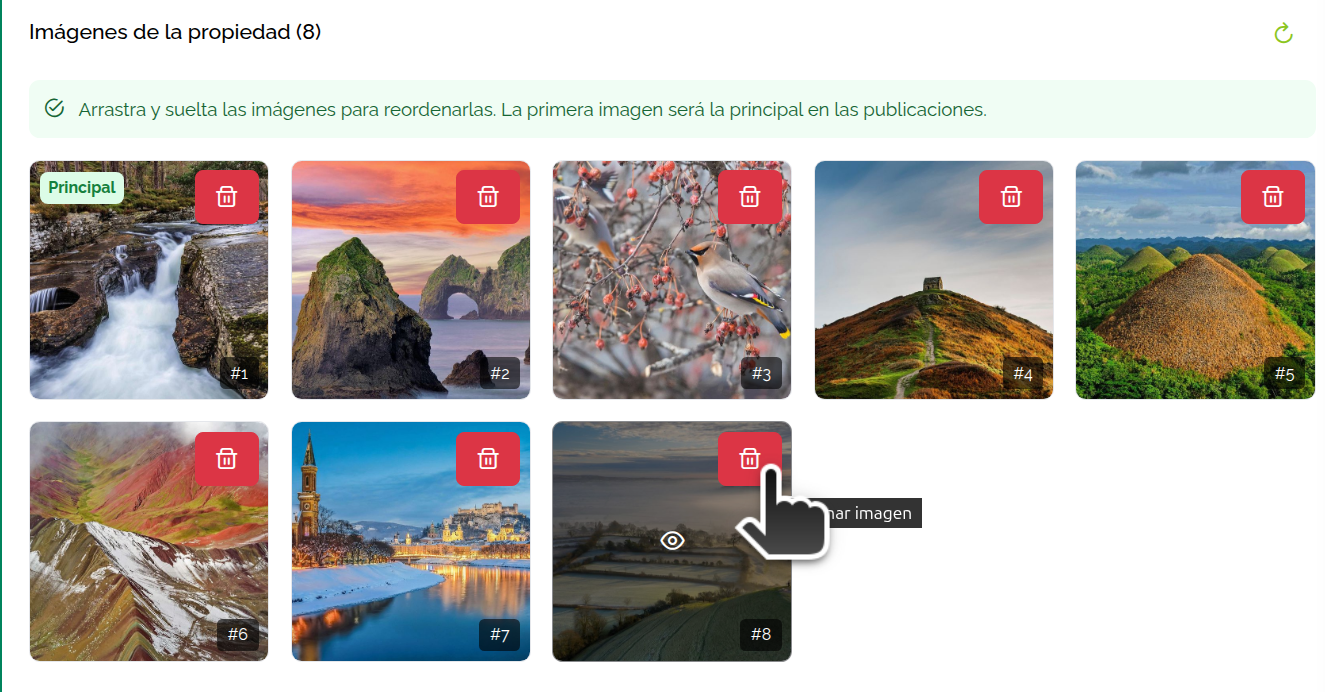
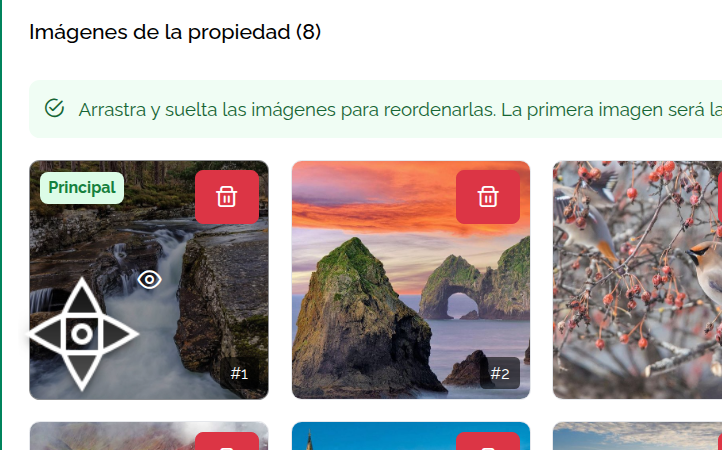
La imagen principal queda marcada en rojo con la leyenda "principal". La imagen principal siempre es la primera.
Las imagenes se acomodan por orden de subida, pero el orden se puede alterar por el procesamiento mas veloz de unas que de otras. La unica forma de mantener el orden de subida es subir una por una, pero esto solo ocurre hasta la imagen 9, con la imagen 10 el orden se altera. Ordenar imagenes es una funcion de Mapaprop Plus
La imagen principal es la primera y más destacada. Se muestra en las publicaciones, fichas de la propiedad, impresiones, emails, etc. Al subir imágenes, la primera cargada siempre se establece como principal.
Para cambiar la imagen principal simplemente ordene las fotos arrastrando y soltando (solo con Suscripcion ).
Los clientes sin Suscripcion pueden establecer la principal mediante EDITAR la imagen y establecerla como principal.
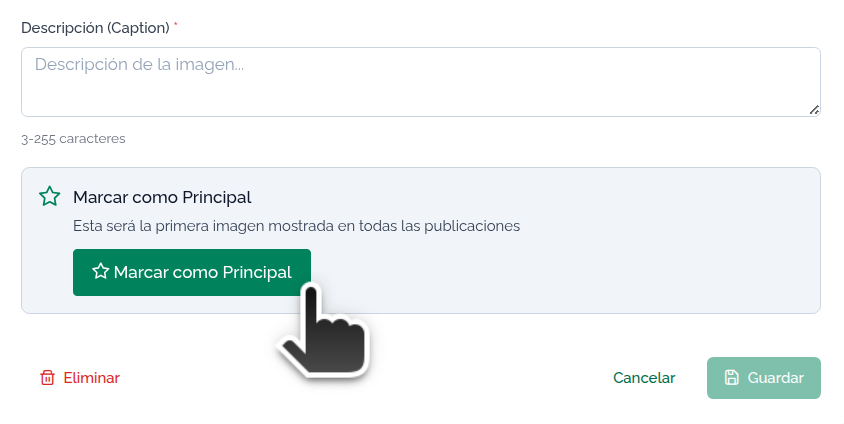
Atención: Establecer una nueva imagen principal, alterará el orden de las fotos.
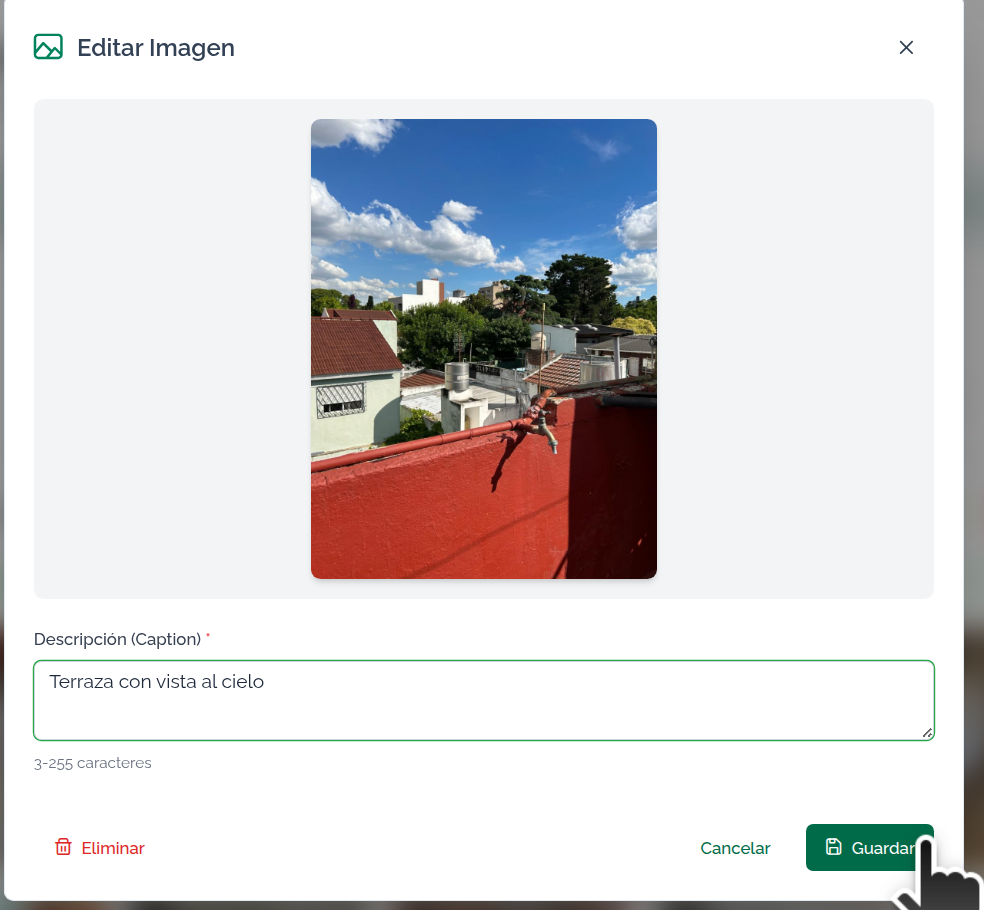
Es posible editar las imagenes, para agregar una descripcion, establecer como principal o eliminarlas completamente.
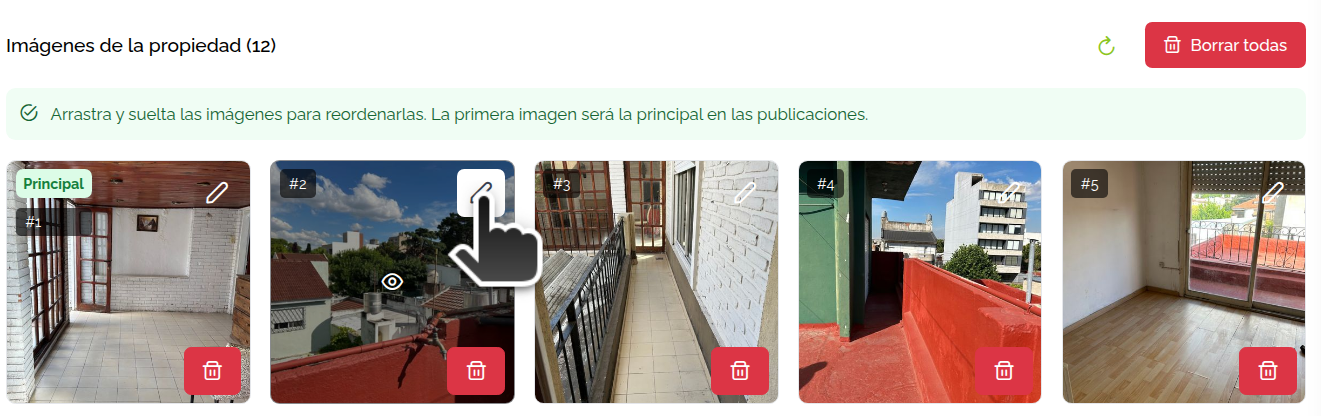
La edición de imagen es muy simple, fije la imagen como "principal", borre o escriba la descripcion.
Ordenar imágenes (solo para abonados Mapaprop Plus)
Ordene imagenes usando las flechas que le permiten alterar el orden del listado.
Pose el mouse o el dedo sobre la imagen y arrastrela adonde desee.
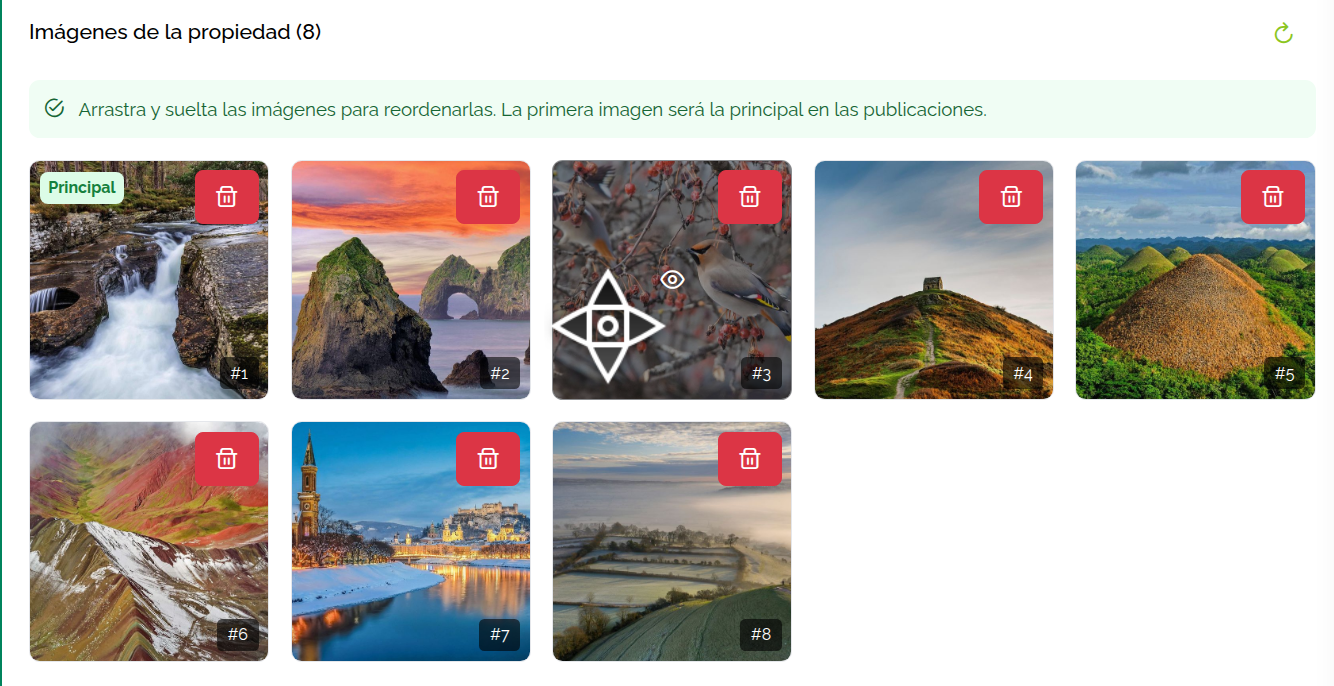
Donde suelte la imagen quedara ordenada
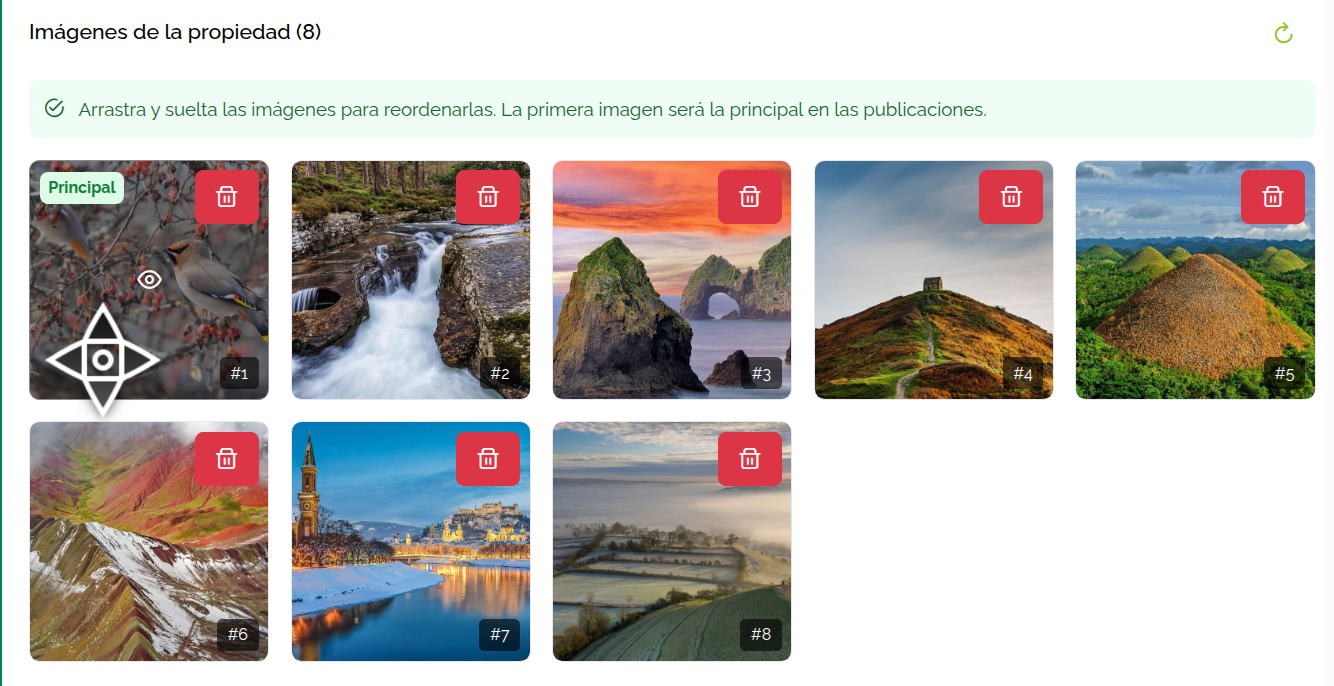
Para los usuarios no abonados, el orden de las imagenes se establece por orden de subida. Pero el orden se mantiene solo de la imagen 1 hasta la 9
Tenga en cuenta que para mover la última foto de su posición deberá tocar en la flecha derecha de la foto anterior para.
- Orden de imagenes: Las imágenes se ordenan por orden de subida, sin tener en cuenta el nombre del archivo. Al subir varias imágenes en forma simultánea, la que primera termina de subir será la primera en el orden. Esto no necesariamente respetará el orden asignado por Usted, por lo tanto si desea un orden estricto de imágenes, suba de a una imagen a la vez. Solo los usuarios de Mapaprop Plus pueden ordenar imágenes.
- Evite usar imágenes con nombres con caracteres extraños: Las imagenes con nombres que incluyan caracteres como ñ Ñ / ° ? = ! “ ( ) etc, deberán ser evitadas, ya que estos pueden causar problemas en la carga de las mismas. Solucion: renombre sus imagenes para eliminar esos caracteres.
- Editar imagenes: Achicar, rotar, recortar, optimizar imagenes: Si Ud desea optimizar sus imágenes antes de subirlas a Mapaprop recomendamos usar Xnview
- Imagenes rotadas: Algunos teléfonos móviles tiene una posición especifica para sacar fotos. e imprimen en las mismas meta informacion de “orientacion“. Desde March 19, 2021 Mapaprop cuenta con una funciondad automatica de detección de orientacion y autorotado de imagenes, por lo cual, nunca deberia tener problemas con imagenes que aparezcan mal rotadas. Si nota problemas por favor reportelos.
- Borrar todas las imagenes: Es posible borrar todas las imagenes usando el boton "borrar todas". Solo para usuarios con Suscripcion
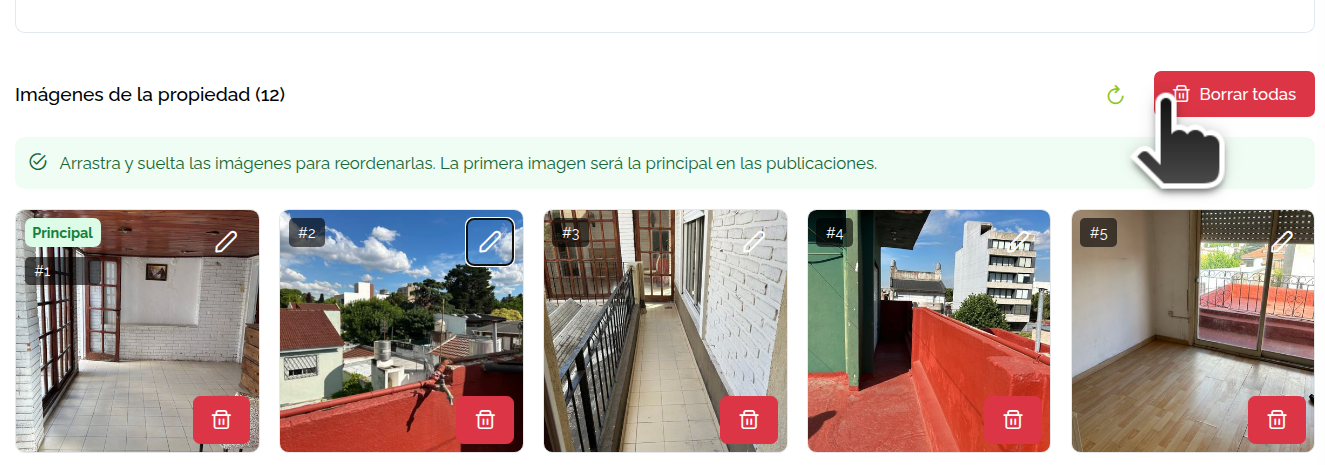
En resumen...
- Subir múltiples imágenes a la vez no mantendrá el orden deseado.
- La carga y procesamiento toman algunos segundos, por lo cual las imágenes tardan en aparecer.
- Para usuarios sin Mapaprop Plus, el orden se mantiene solo de la imagen 1 a la 9. Al subir una décima imagen, el sistema altera el orden de todas las imágenes excepto la principal.
- Ordenar fotos es una función exclusiva para usuarios de Mapaprop Plus.
- Las fotos con información EXIF de orientación se rotan automáticamente para una correcta visualización.