
Los clientes de Mapaprop Plus cuentan con la opción de publicar por Instagram. La función depende de Conectar con Instagram.
Mapaprop registra cada posteo y le deja el enlace para abrirlo (ver Ver el historial de posteos), pero no lo administra: editar el texto, cambiar las fotos o borrar la publicación se hace siempre desde Instagram o desde Facebook.
Una vez Conectar con Instagram tenemos la posibilidad de publicar propiedades directamente en Instagram. Esta publicacion se puede realizar desde 3 pantallas
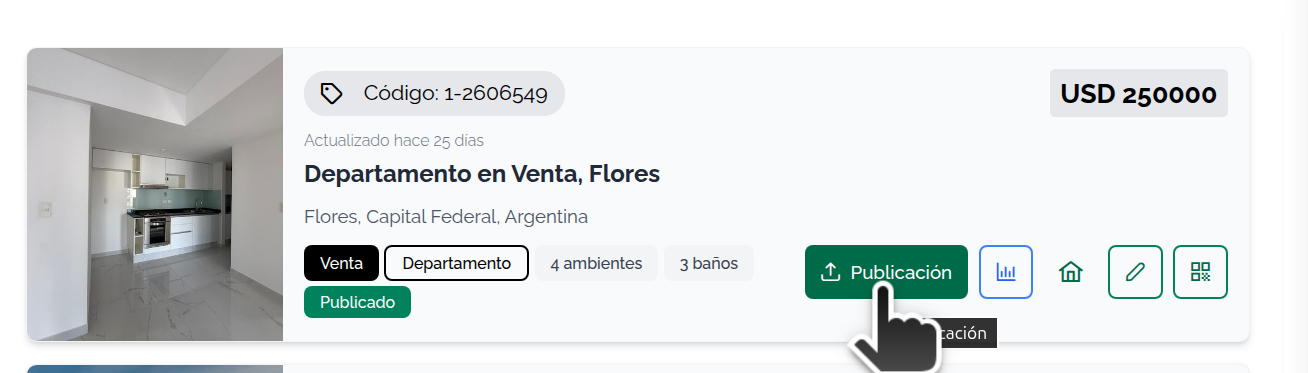
Pantalla Propiedades
Veremos en la parte de las propiedades un botón con el icono de Instagram, tal como se ve en la siguiente imagen. Está en las vistas Vista en cuadrícula y Vista en lista:
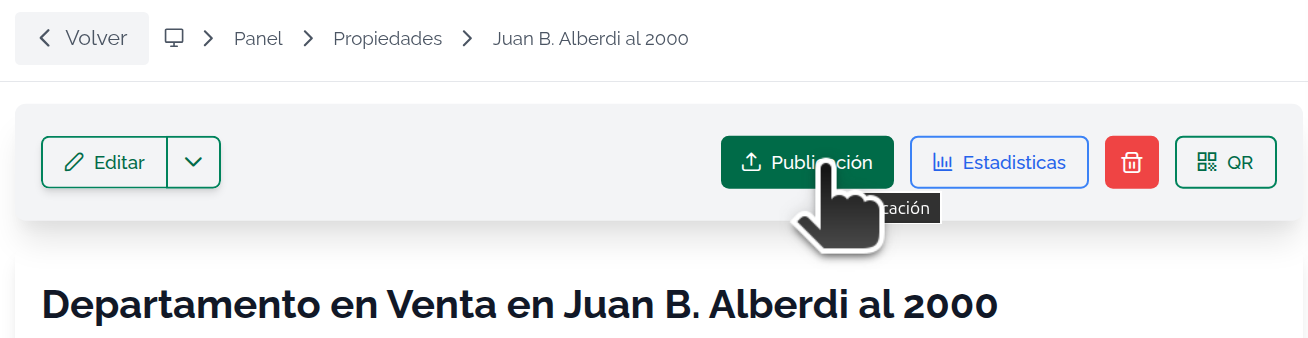
Ficha de Propiedad
En la ficha de la Propiedad, se accede desde los botones de la barra compartir rápida.
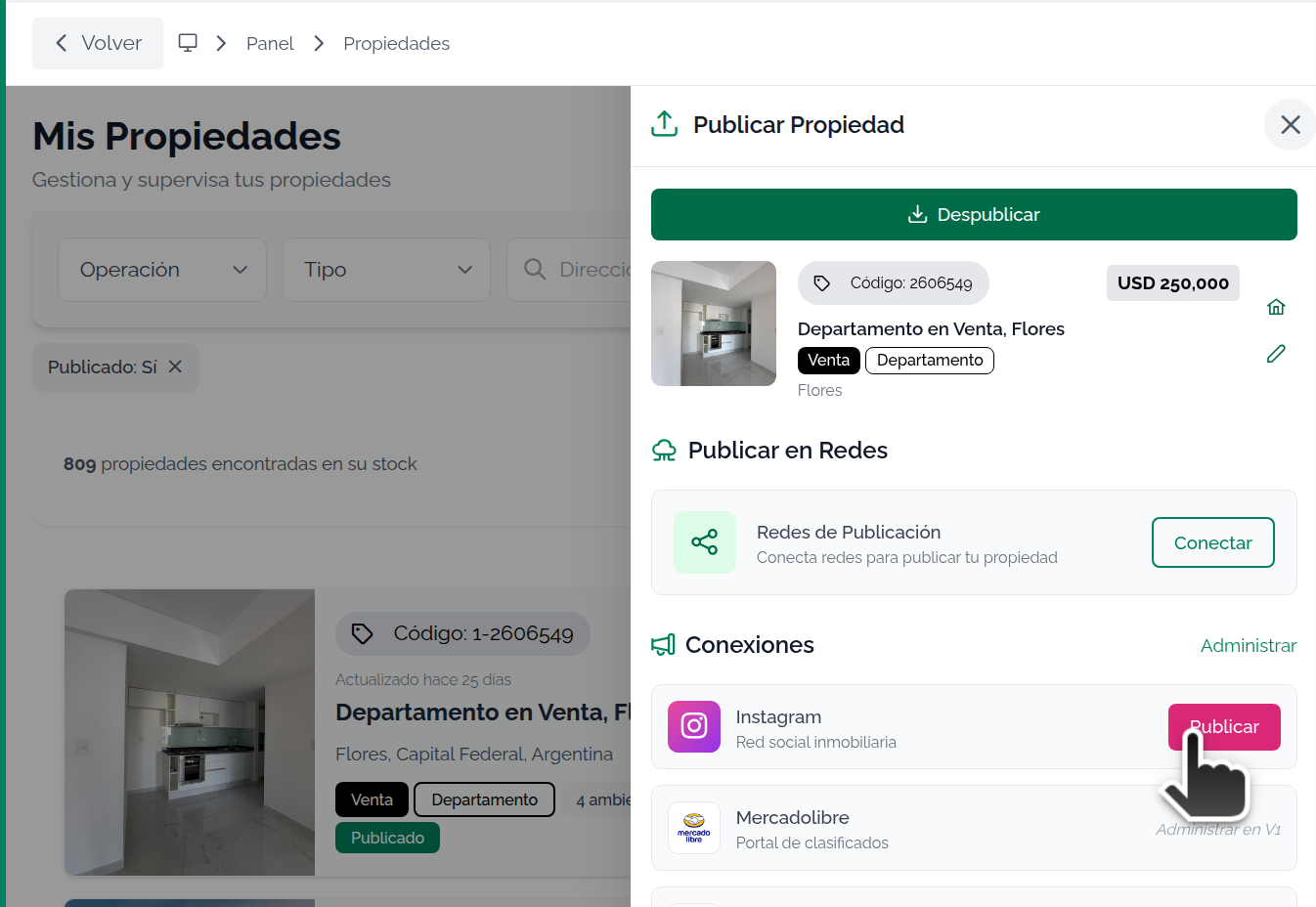
Panel Publicación
Cualquier de la opciones anteriores abre el panel de publicacion
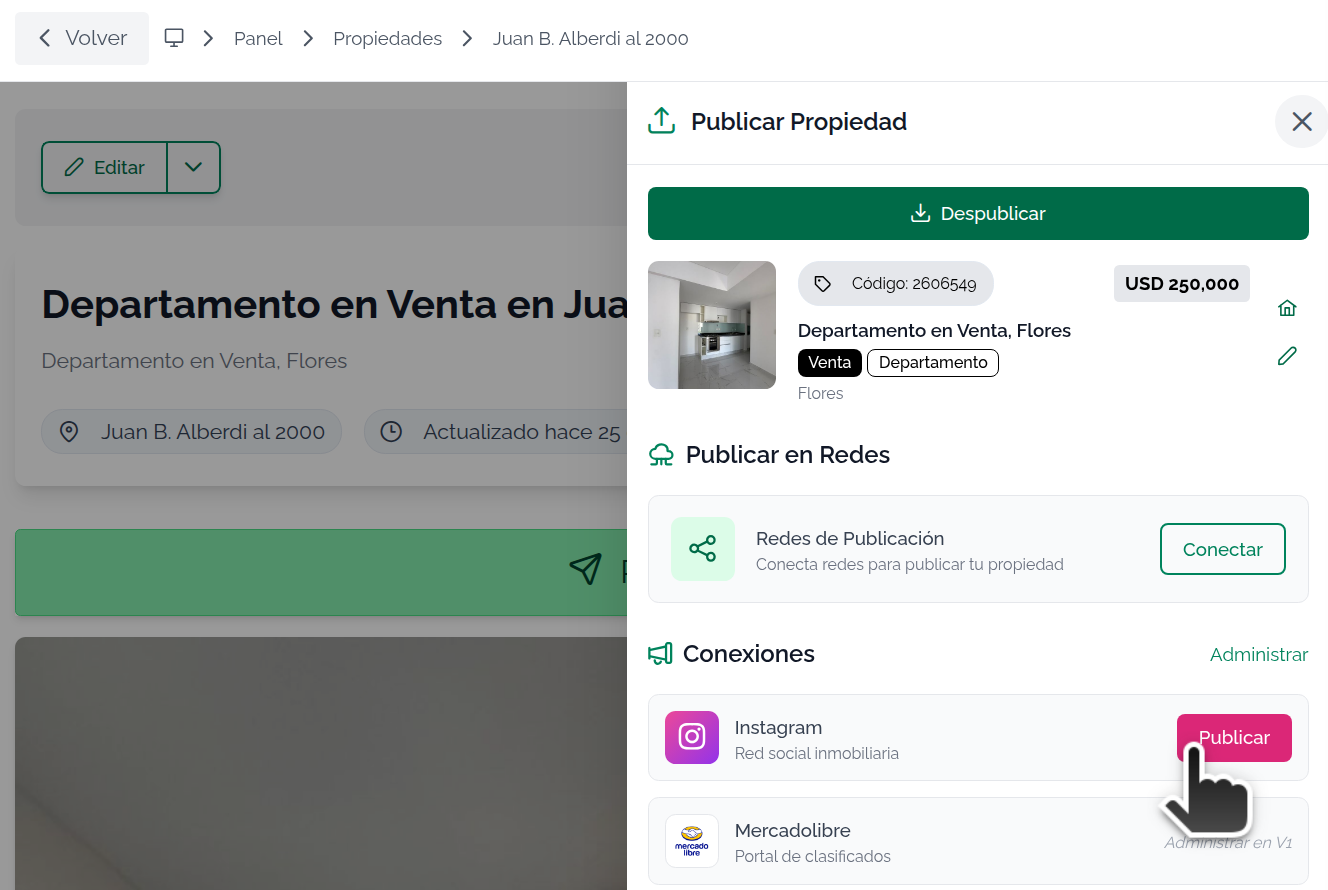
Como funciona
Al presionar el botón de publicación se abrirá el panel de publicación.
Primero, elija dónde publicar. La pantalla "¿Dónde querés publicar?" le ofrece tres opciones:
- En ambas redes: Instagram y su Página de Facebook.
- Solo Instagram: publica en el feed de Instagram.
- Solo Facebook: publica en su Página de Facebook.
Puede publicar en Instagram, en su Página de Facebook, o en ambas redes a la vez. Para publicar en Facebook, su cuenta debe estar conectada como administrador de la Página (ver Conectar con Meta).
Luego elija el tipo de publicación:
- PUBLICAR IMÁGEN PRINCIPAL: Publicara la propiedad con la imagen principal
- PUBLICAR GALERÍA X 10 IMÁGENES: Publicara la propiedad con una galería de imágenes (las primeras 10 imágenes)
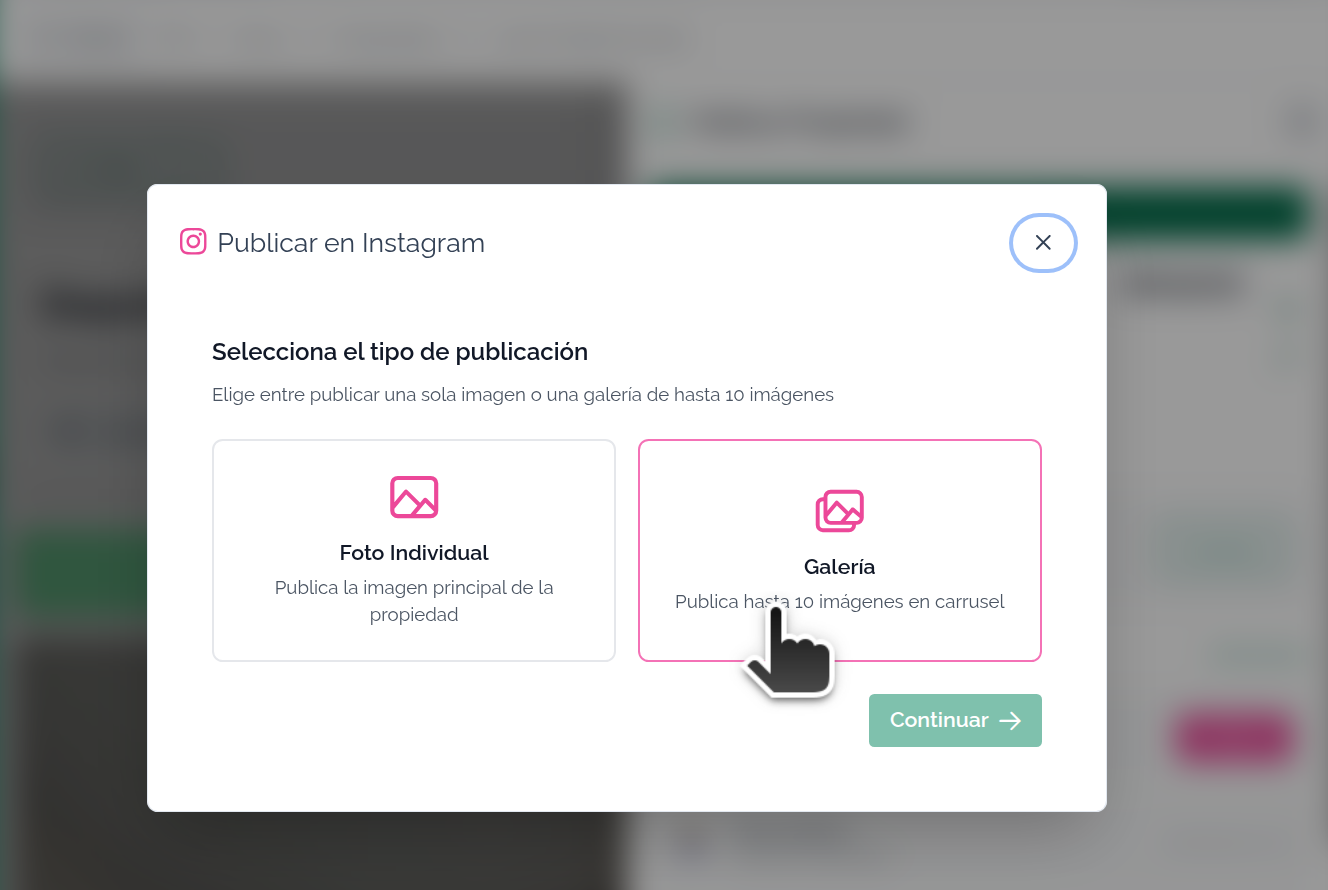
Publicar Imagen Principal
Si eligio esta opcion, vera la imagen a publicar. Click en continuar
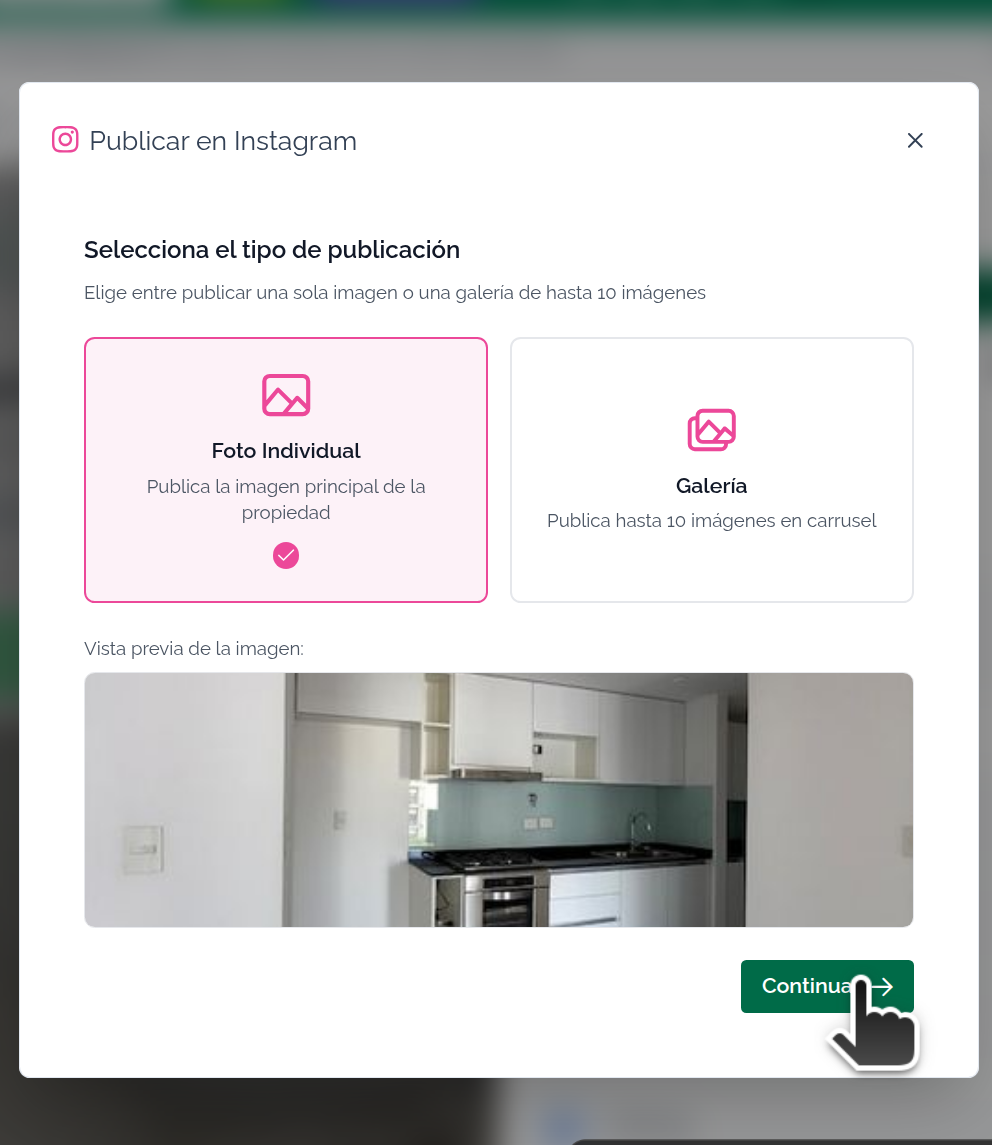
Publicar Galería en Instagram
Si eligio esta opcion, aparecerá otra ventana emergente que le permitira ver las 10 primeras imagenes para poder publicarlas
Instagram rechaza las fotos demasiado panorámicas: acepta hasta 1.91:1 en horizontal, 1:1 en cuadrado y hasta 4:5 en vertical. Si una de las fotos de la galería se pasa de esas proporciones, la publicación falla — ver No puede generar carrusel.
Click para continuar.
Opción: Selección de dominio (Para clientes de sitio web)
Luego de seleccionar el tipo de publicacion en Instagram, y solo en caso de que usted tenga uno o varios Sitio Web Mapaprop y mas de un dominio de internet para el mismo, se le solicitara seleccionar su dominio, de lo contrario pasaría al siguiente paso (Agregar texto a la publicacion)
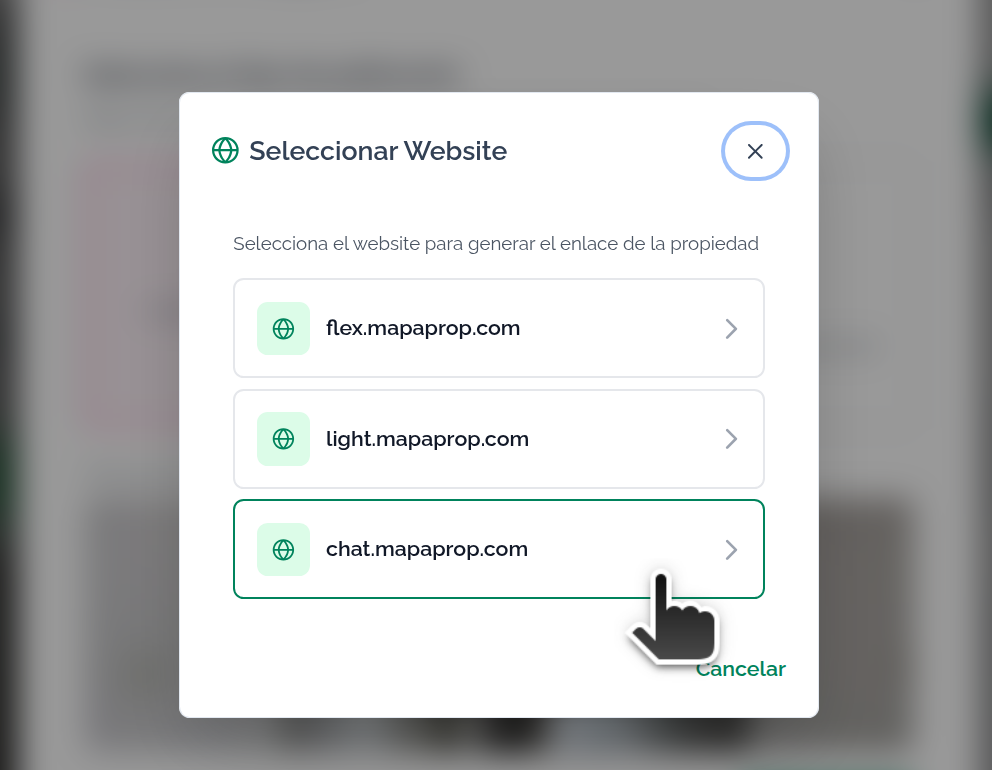
Si tiene mas de un dominio aparecera la siguiente opcion
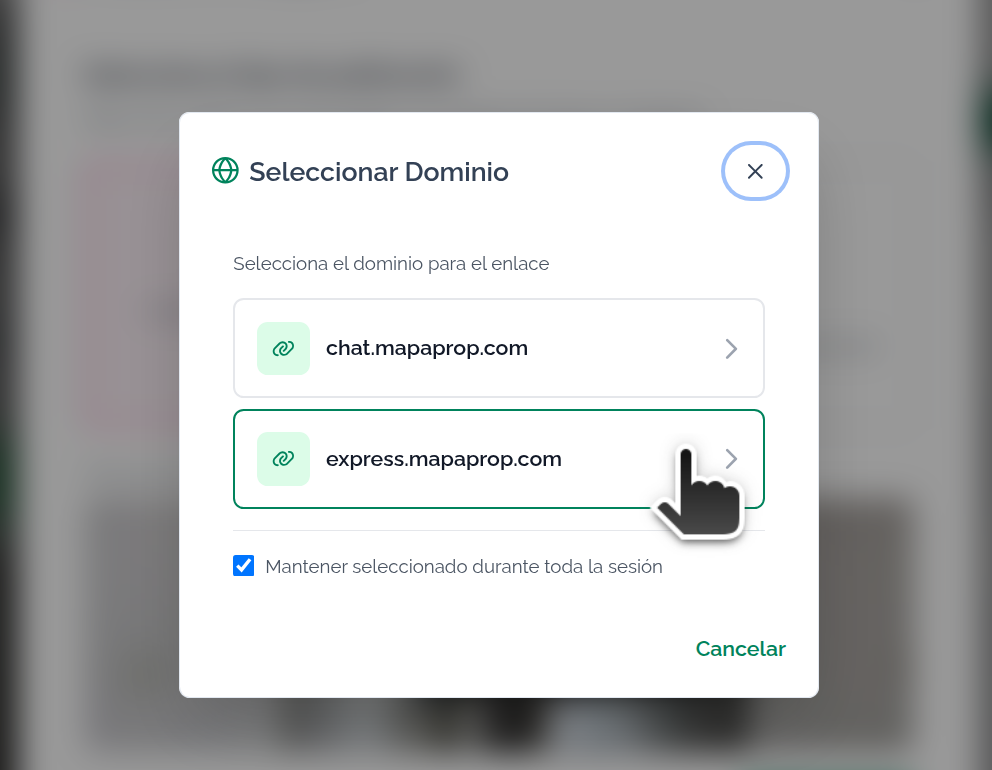
Click en el Dominio para continuar.
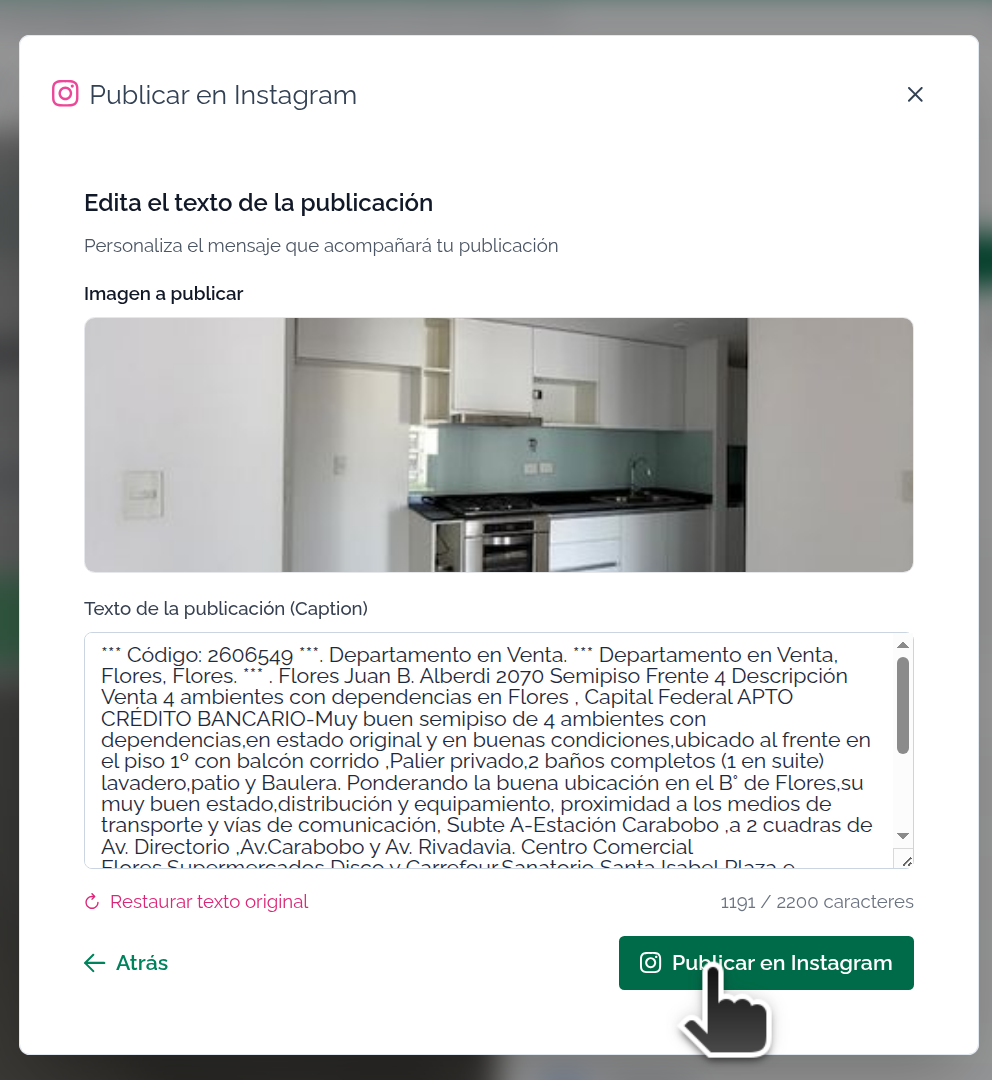
Editar texto de la publicación (Caption)
Mapaprop inserta un texto predefinido en la publicación de Instagram, el cual Ud puede editar si lo desea. Existe un limite de caracteres.
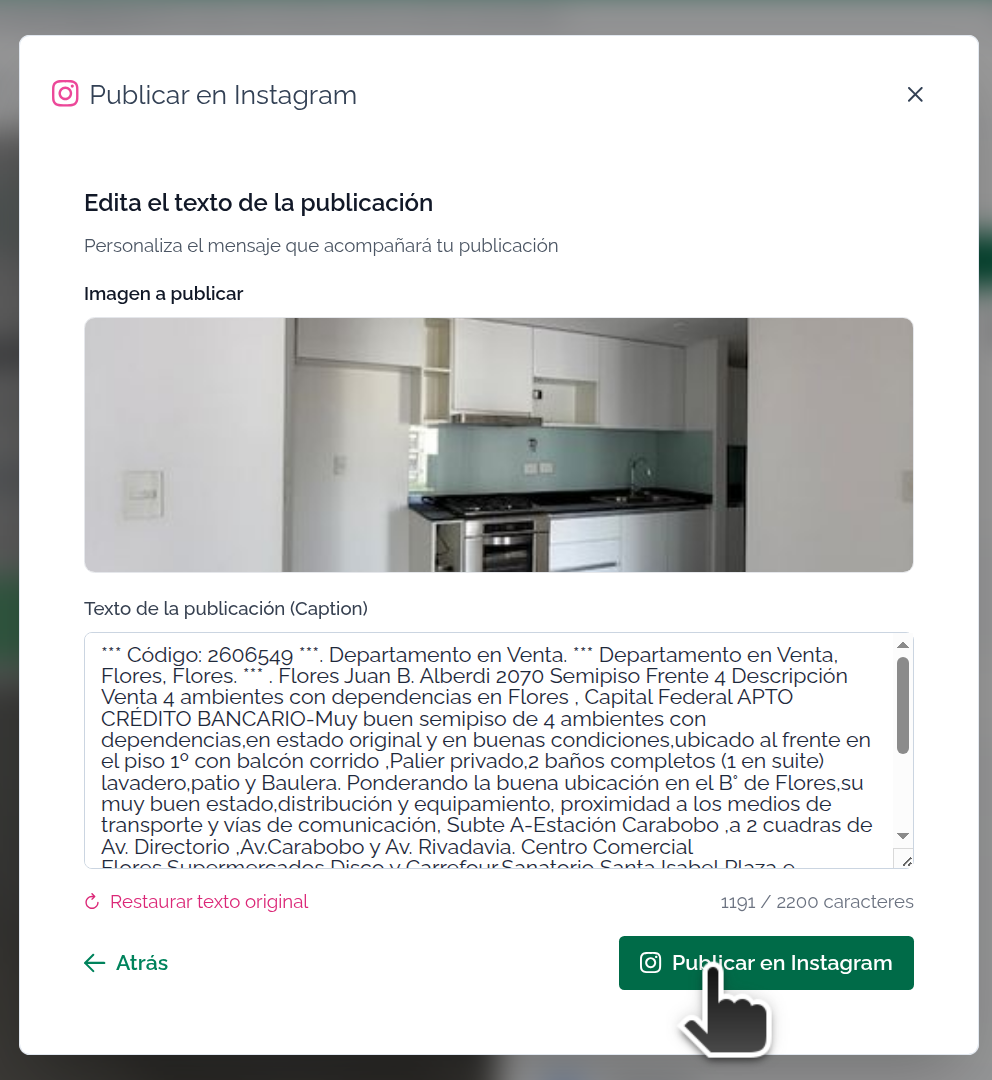
Si lo desea, agregue su propio texto (puede incluir #hashtags). Tenga en cuenta que los textos no pueden sumar mas de 2200 caracteres
Finalmente, presionamos el botón PUBLICAR
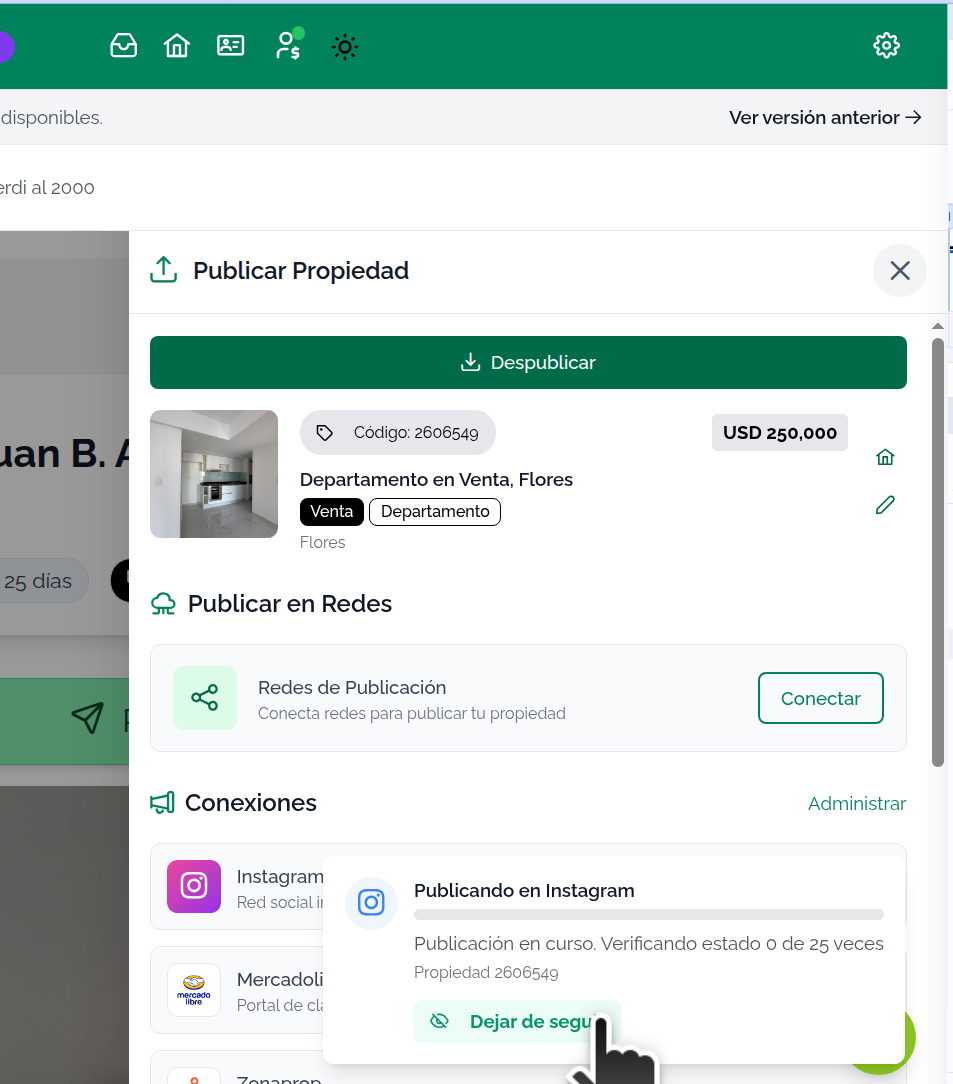
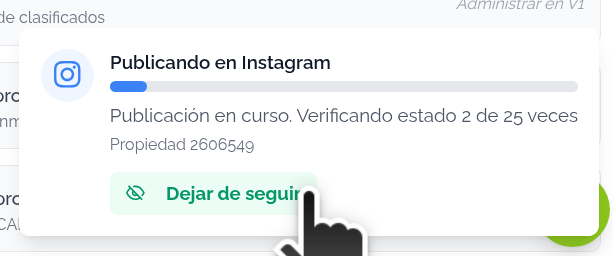
Al iniciar la publicacion, se inicia un proceso que puede durar varios segundos. Podra ver abajo a la derecha un mensaje para la tarea activa. Ud puede…
- irse de la pagina mientras el mensaje continua activo
- dejar de seguir, la tarea continuara activa hasta publicar
- esperar a que termine
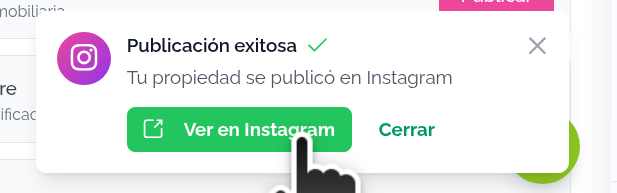
Al finalizar la publicacion vera este mensaje. Desde el boton podra ver en Instagram la publicacion.
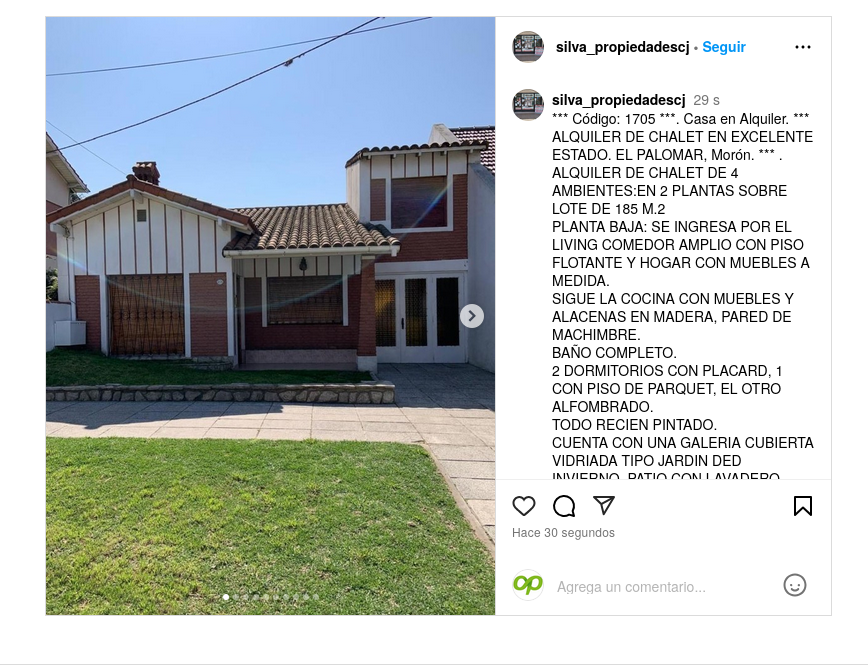
Puede verificar su cuenta de Instagram para ver la publicacion.
Ver el historial de posteos
Cada posteo que sale desde Mapaprop queda registrado en la propiedad, así que no hace falta entrar a Instagram para saber si ya la publicó.
En el panel Publicación, la tarjeta Instagram y Facebook muestra la fecha del último posteo de cada red, y el nombre de la red abre la publicación real.
Para ver todos, use Ver historial completo. Se abre Historial en redes sociales, con un posteo por fila, del más reciente al más antiguo, y de cada uno:
- la red y la cuenta con la que se publicó (por ejemplo, Instagram · @suinmobiliaria),
- la fecha y la hora,
- si fue Imagen única o Carrusel,
- el texto de la publicación, con Ver más para leerlo completo,
- Ver posteo, que abre la publicación en la red.
Instagram y Facebook se ven en la misma lista, ordenados por fecha: si publicó en las dos redes a la vez, los dos posteos aparecen juntos.
Si todavía no publicó esta propiedad, verá "Esta propiedad todavía no se posteó en redes sociales". Y si borró un posteo desde la app de Instagram o de Facebook, la fila se conserva pero el enlace puede dejar de funcionar.
Saber desde el listado qué propiedades ya posteó
En el listado de propiedades, las que ya salieron en sus redes llevan la etiqueta Posteada en redes. Deje el puntero sobre la etiqueta y le muestra la fecha del último posteo.
La etiqueta aparece en Vista en cuadrícula y en Vista en lista, y se actualiza sola: cuando termina un posteo aparece sin que tenga que recargar la página.
Publicar en su pagina de Facebook
Ya puede publicar directamente en su Página de Facebook eligiendo la opción "En ambas redes" o "Solo Facebook" en la pantalla de publicación, sin pasos manuales. Su publicación de Facebook incluye además un enlace a la propiedad.
Método manual (alternativa): si lo prefiere, también puede compartir su publicación de Instagram en la pagina de Facebook vinculada a la cuenta de Instagram.
Para hacerlo debe acceder al post de instagram, y usar la opcion Compartir en Facebook
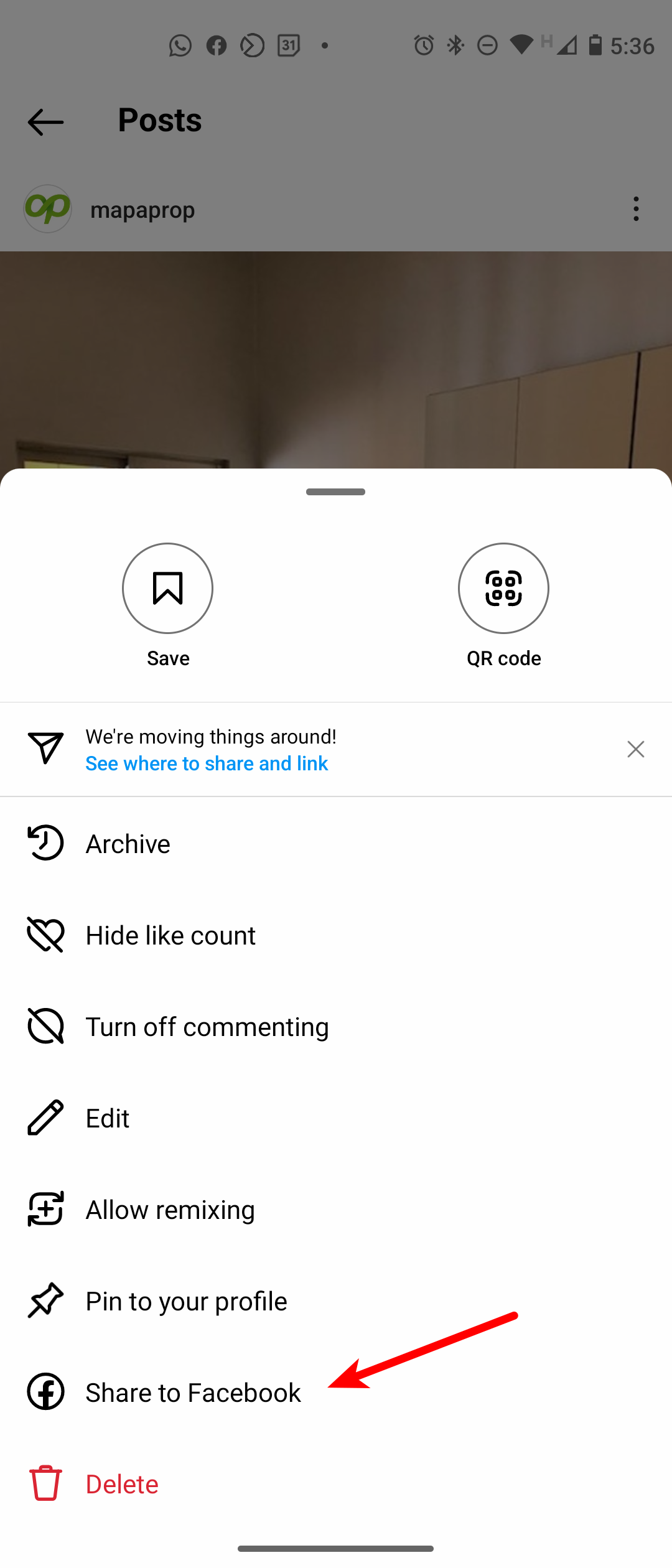
Con dicha opcion, podra publicar en la pagina de Facebook vinculada a su perfil de Empresa.
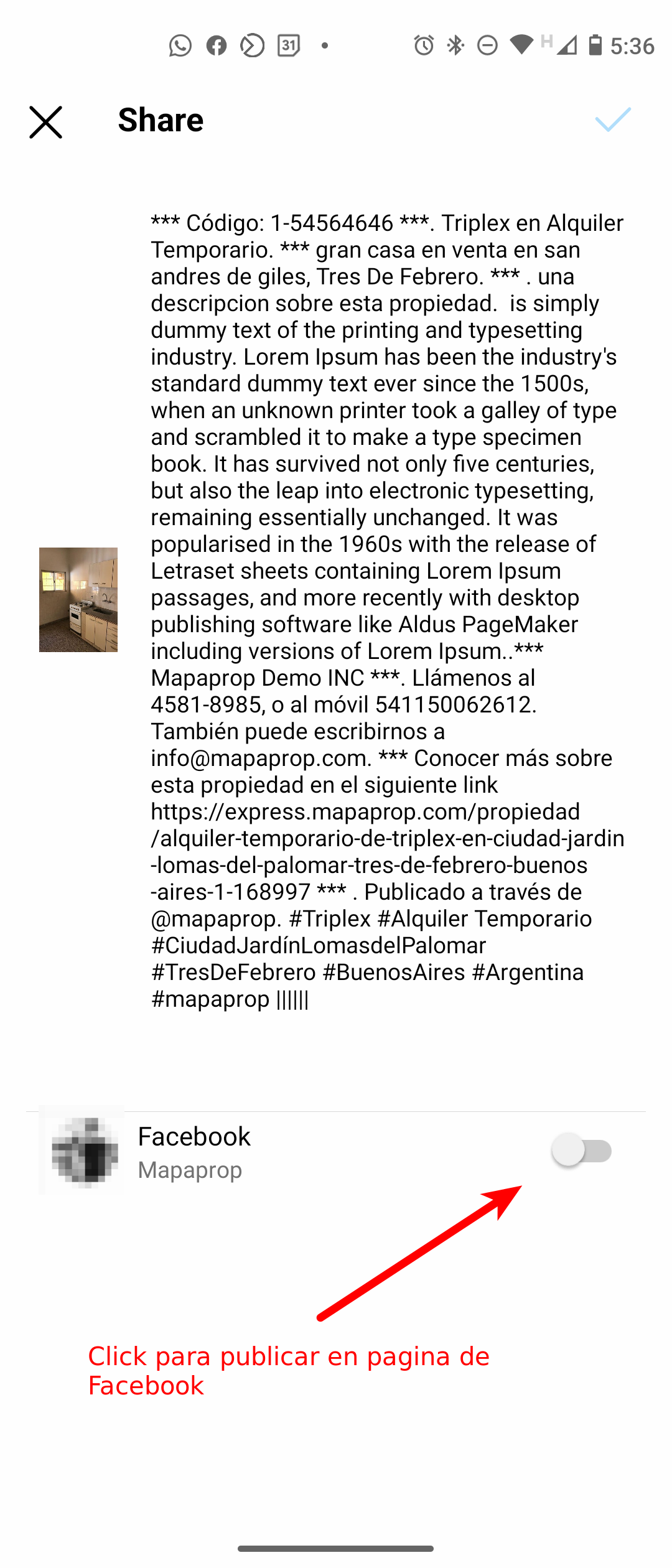
Finalmente la publicacion estara disponible en su pagina de facebook, con exactamente el mismo contenido
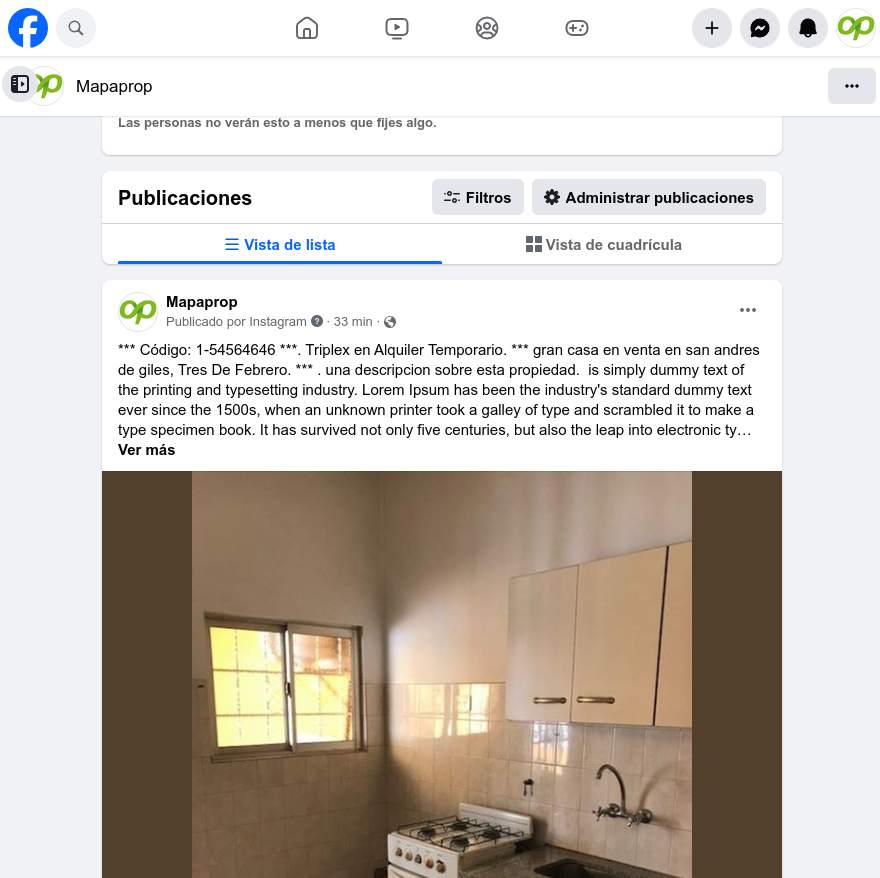
Compartir en páginas de Facebook.
Le recomendamos leer este articulo Como puedo publicar en mi página de Facebook desde Mapaprop
Problemas comunes
- Figuro conectado a Meta pero no puedo publicar en mi Página de Facebook — las opciones "En ambas redes" y "Solo Facebook" aparecen en gris con un candado, o Mapaprop le avisa "Habilitar Facebook".
- Mi conexión con Meta venció — no se publica en ninguna de las dos redes.
- La publicación de Instagram da error: No puede generar carrusel