
Atenção: A qualquer momento você pode clicar nas imagens para vê-las ampliadas
Improvmx.com é um sistema que permite criar caixas de e-mail com domínio próprio como ALIAS, que são encaminhadas para uma conta do Yahoo, Gmail ou Outlook.com
O processo é simples
1 Acesse improvmx.com
Adicione seu domínio de internet, depois informe a caixa de e-mail verificadora (gmail, yahoo, outlook, de onde você enviará e receberá e-mails com seu próprio domínio). Clique no botão CREATE A FREE ALIAS
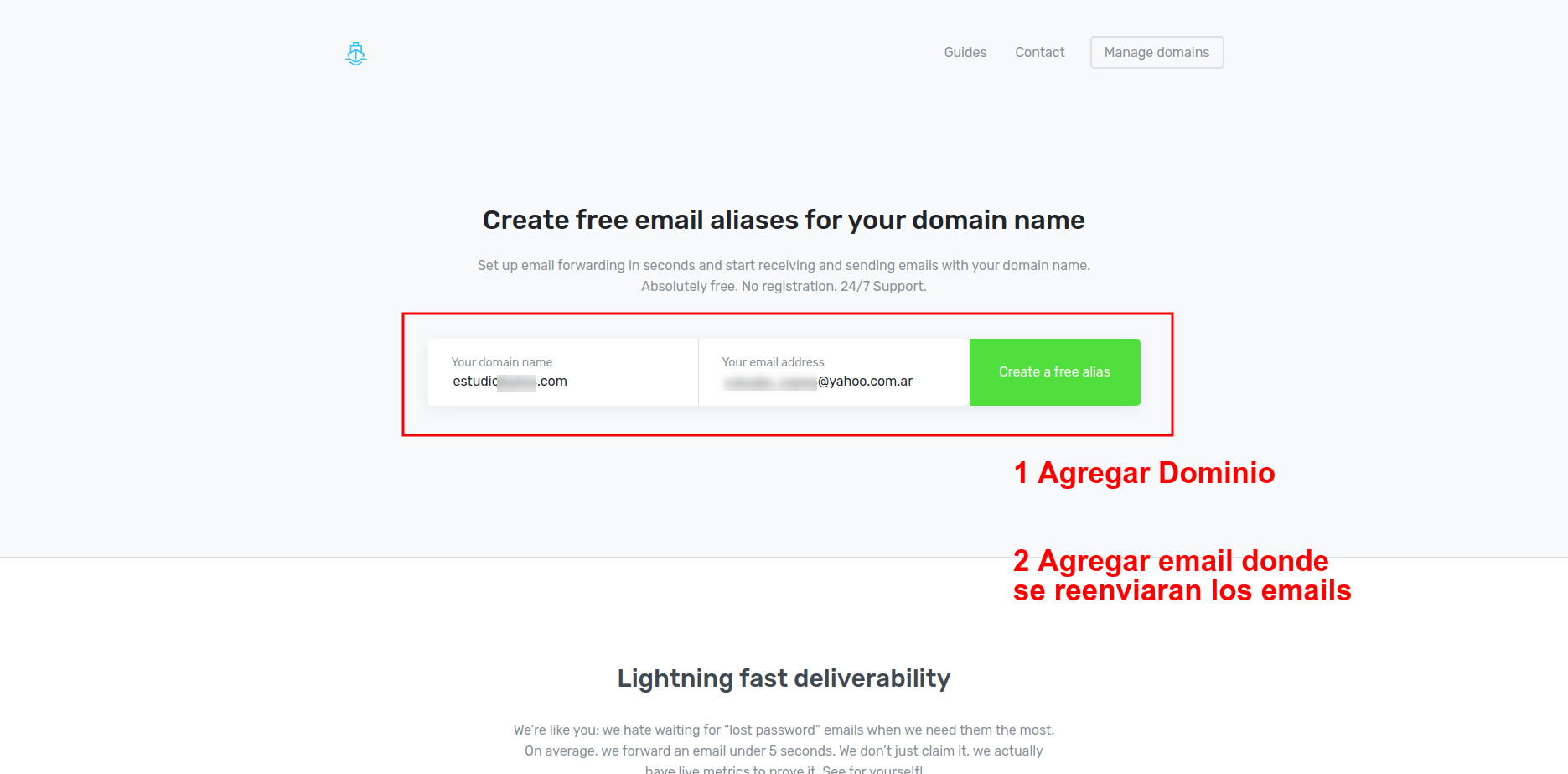
Você receberá um e-mail na caixa informada; valide sua conta seguindo as instruções
2 Solicite a websites@mapaprop.com que adicionem os registros ao seu hosting
Deixe a tela ativa. Assim que confirmarem que os registros foram adicionados, clique no botão ALL GOOD, CONTINUE TO DASHBOARD
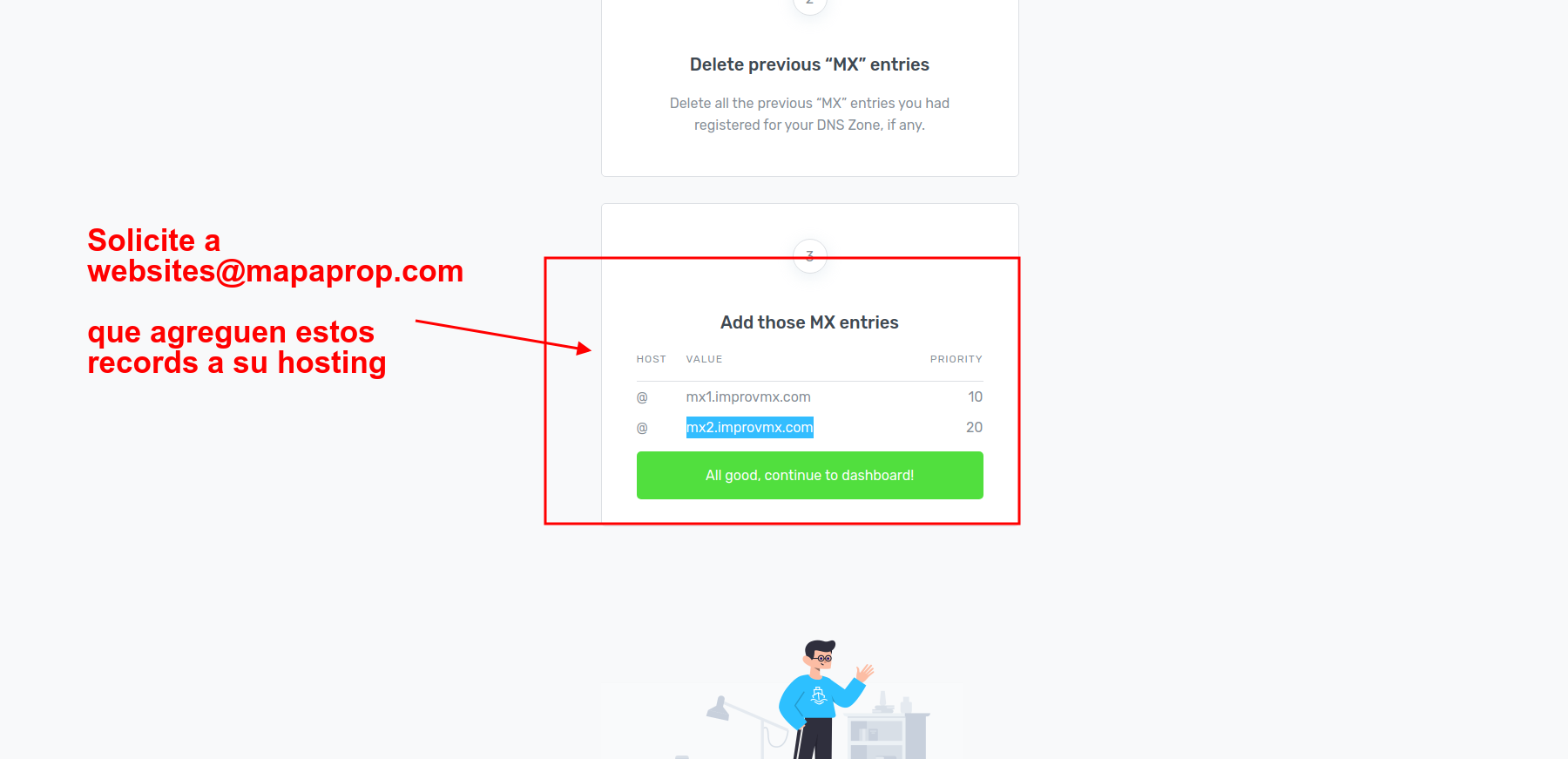
Solicite estes registros
# adicionar mx ao meu domínio
10 mx1.improvmx.com
20 mx2.improvmx.com

# adicionar registro txt SPF ao meu domínio
v=spf1 include:spf.improvmx.com ~all
Depois, recomendamos configurar uma senha para sua conta do Improvmx.com neste link https://app.improvmx.com/account/settings
3 Configure suas caixas de e-mail pelo painel
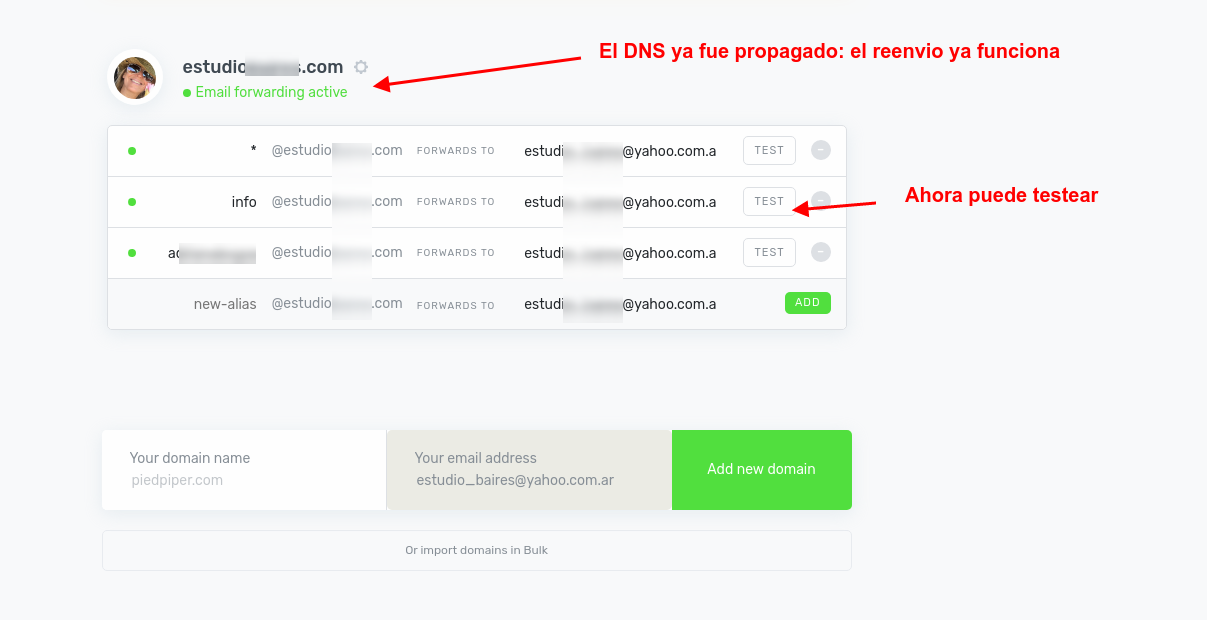
Na tela seguinte, você poderá acessar o novo painel do seu e-mail. Lá você pode começar a criar contas de e-mail. As contas que você cria são ALIAS, ou seja, contas que você pode divulgar, mas que na verdade são encaminhadas para a caixa
Este sistema fará com que todos os e-mails @seudominio.com sejam redirecionados para a caixa de e-mail que você informou no ponto 1. Além disso, você pode criar contas específicas, como ALIAS, que tecnicamente não armazenam o e-mail em uma caixa, mas o encaminham para o e-mail que você informou no ponto 1
Quando o DNS tiver se propagado, o encaminhamento de e-mail funcionará automaticamente. Você pode testar cada caixa criada.
Você receberá um e-mail de teste na caixa que informou no ponto 1, dizendo que está tudo certo
4 Crie aliases na sua caixa de e-mail de encaminhamento
Seja no Gmail, Outlook ou Yahoo, você pode adicionar endereços de e-mail apenas para envio (como alias)
Este é um exemplo para o Yahoo.
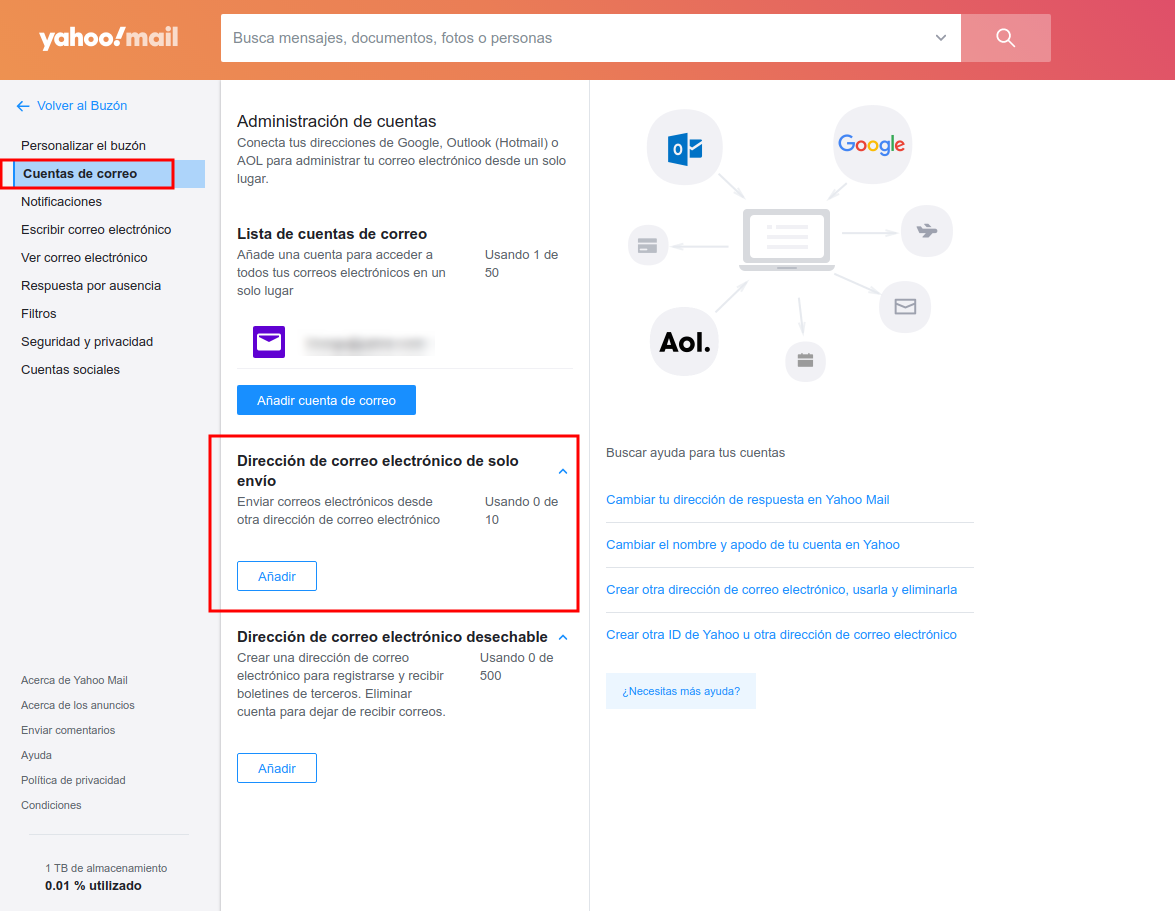
Siga os passos; você deverá verificar a caixa adicionada xxx@seudominio.com com uma senha que chegará por e-mail. Como o encaminhamento já está ativo, ele chegará à sua própria caixa do Yahoo.
Para o Gmail, é necessário seguir estes passos https://improvmx.com/guides/send-emails-using-gmail/
6 Administre as caixas pelo improvmx.com
Para acessar novamente o improvmx.com, entre em https://app.improvmx.com/login
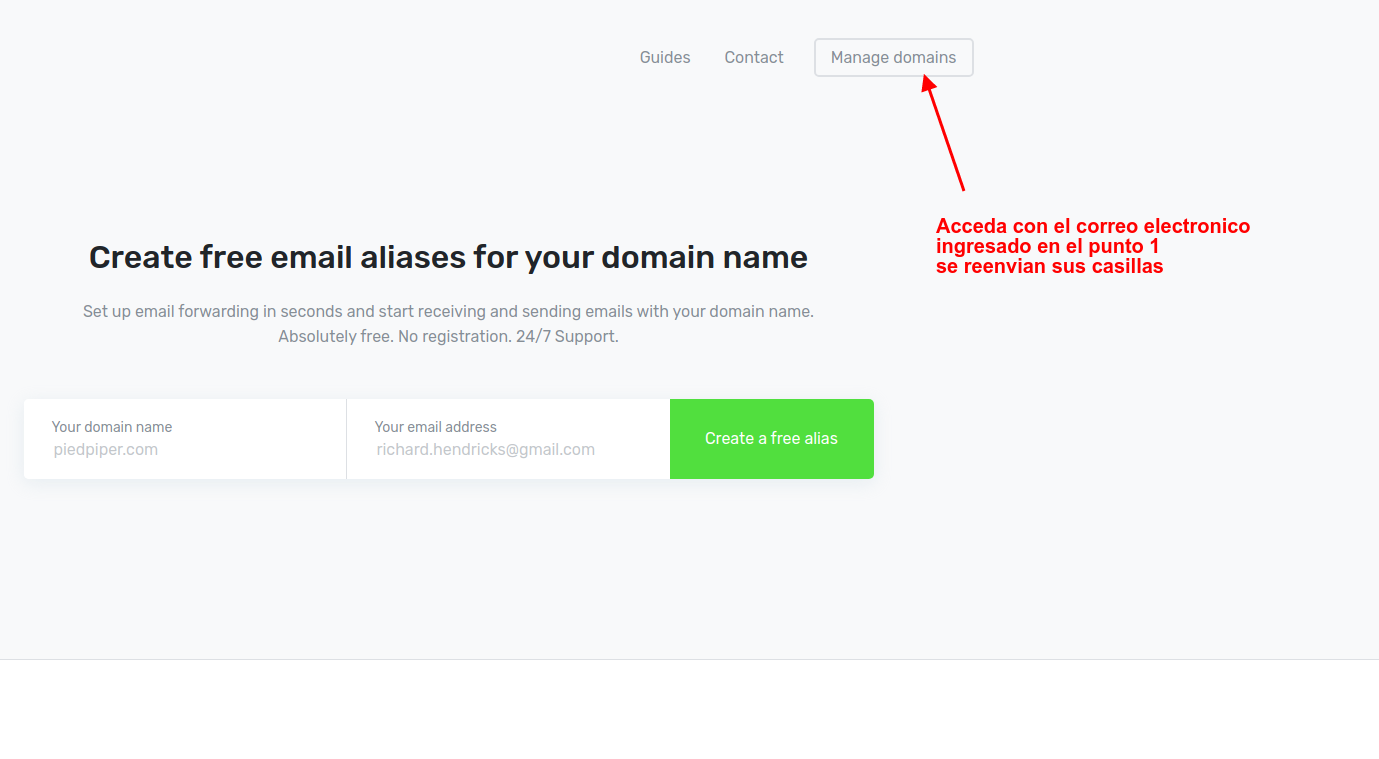
Você deverá informar o e-mail inicial do ponto 1 e receberá um e-mail com um link para acessar.
Suporte
Se tiver dificuldades com esta ajuda, você pode reportar um problema clicando aqui