
Esta ajuda ensinará você a conectar sua conta da Meta na Mapaprop. É uma única conexão (por meio do Facebook) que habilita a publicação de imóveis no Instagram e na sua Página do Facebook.
Com uma única conexão Meta você pode publicar no Instagram, na sua Página do Facebook, ou em ambas as redes ao mesmo tempo, escolhendo o destino no momento de publicar cada imóvel.
Já tinha a conexão feita? Reconecte uma vez para habilitar o Facebook.
Se você conectou sua conta antes de 18 de julho de 2026, a conexão serve para o Instagram, mas ainda não tem a permissão para publicar na sua Página do Facebook (essa permissão não existia quando você conectou: a Meta a aprovou nesse dia). Você perceberá no Painel ("Habilitar Facebook"), em Conectar contas ("Conectada para Instagram - Reconecte para habilitar o Facebook") e ao publicar um imóvel, onde "Em ambas as redes" e "Somente Facebook" aparecem em cinza com um cadeado.
Se você tem dúvidas sobre se isso se aplica a você, o detalhe está em Aparece conectado à Meta, mas não consigo publicar na minha Página do Facebook.
Para resolver, acesse Configuração > Conexão Meta, clique em Desconectar e conecte novamente seguindo os passos desta ajuda. É uma única vez. Você não perde nada: seus imóveis e suas publicações anteriores não são modificados.
Como saber em que estado está sua conexão
A Mapaprop mostra o estado em três lugares (o Painel, Configuração > Conectar contas e a tela da conexão) e os três dizem a mesma coisa:
| Estado | O que significa | O que fazer |
|---|---|---|
| Conectada / "Publica no Instagram e em Páginas do Facebook" | tudo funciona nas duas redes | nada |
| "Sem Facebook" / "Habilitar Facebook" | o Instagram publica bem, falta a permissão da Página | reconectar uma vez — detalhe |
| "Conexão vencida" | a permissão expirou: não publica em nenhuma rede | reconectar — detalhe |
Reconectar é sempre a mesma operação e nunca perde nada: seus imóveis, suas publicações anteriores e sua configuração ficam como estão.
Pré-requisitos
Para utilizar esta função, você deve ter uma conta do Instagram do tipo Profissional, que por sua vez esteja vinculada a uma página do Facebook (ver ajuda), pois a conexão para publicar é feita por meio do Facebook. Para saber se sua conta do Instagram é profissional, acesse este link do Instagram (Configuração da conta do Instagram > Professional Account). As contas do Instagram também são vinculadas a uma página do Facebook, já que tudo converge no novo aplicativo Meta Business Suite.
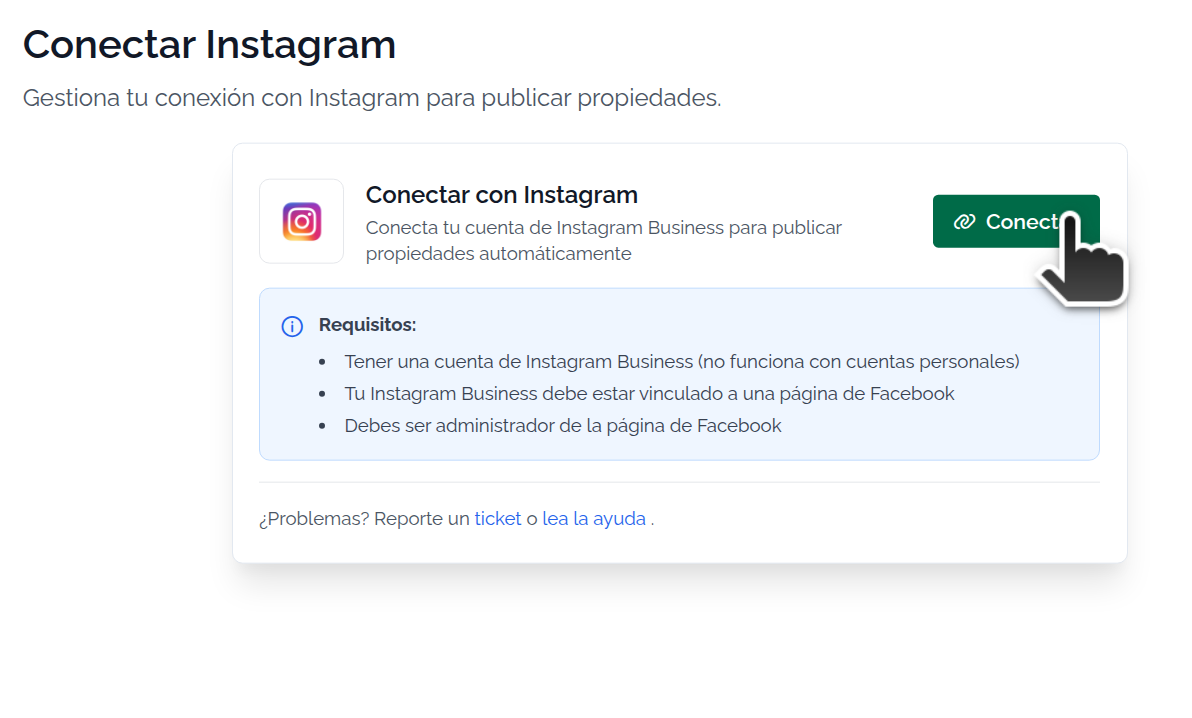
- Uma conta do Instagram Business / Profissional (não funciona com contas pessoais).
- Uma Página do Facebook vinculada a essa conta do Instagram.
- Ser administrador dessa Página do Facebook.
Verifique se sua conta do Instagram cumpre os requisitos.
Acesse a Configuração do Instagram. Nessa seção, se sua conta for Profissional, você deverá conseguir acessar esta tela
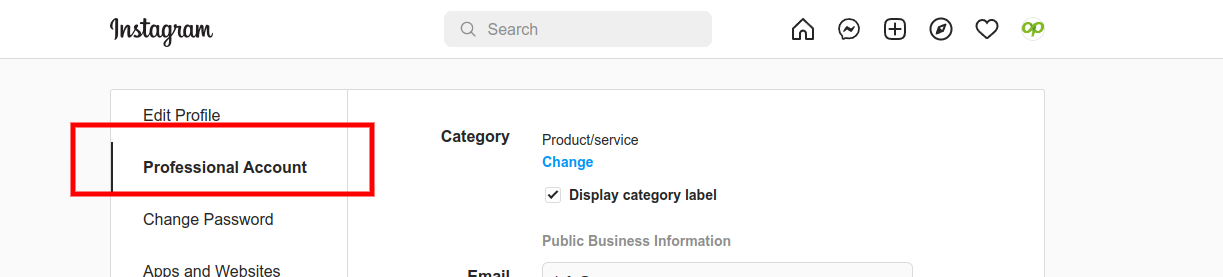
Mas esse não é o único requisito. Temos um guia para Verificar se sua conta do Facebook / Instagram / Meta é para empresas. Leia-o para saber se você cumpre os requisitos.
Conecte sua conta do Instagram Profissional
Para saber como converter sua conta do Instagram em uma conta Profissional, veja esta ajuda do Facebook / Meta. Lembre-se de que o Facebook muda constantemente, por isso a ajuda pode estar quase sempre desatualizada, embora os processos sejam em geral semelhantes. Você também pode ver este tutorial Verificar se sua conta do Facebook / Instagram / Meta é para empresas
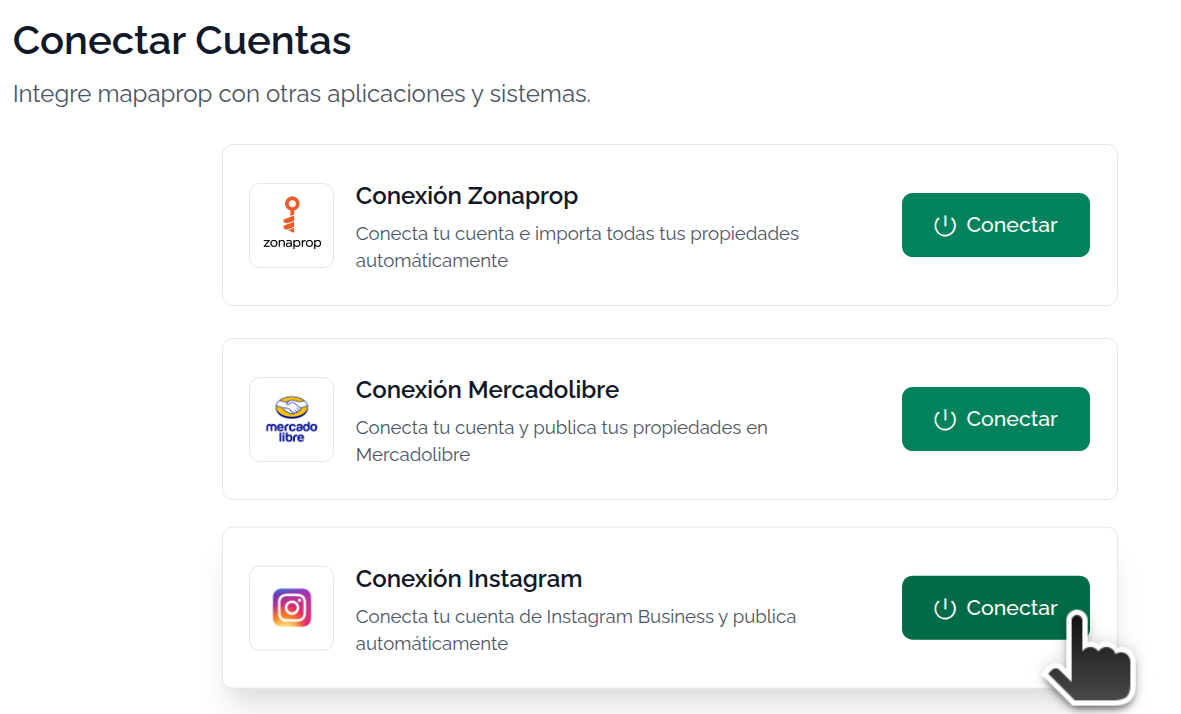
Agora acesse a tela de Conexão com o Instagram. Clique em Conectar
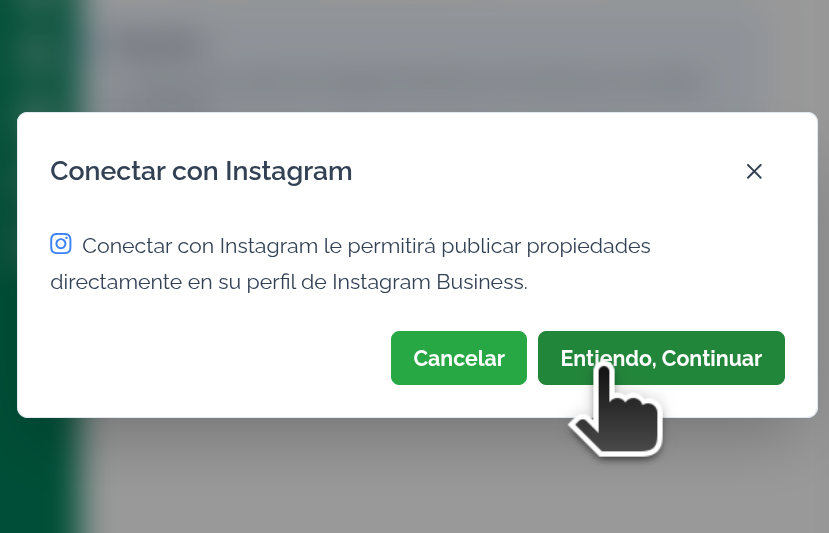
Uma janela pop-up fornece informações e permite continuar. Leia e clique em Entendi, continuar
Neste ponto, será solicitado o acesso ao Facebook, já que a conexão é feita por meio do Facebook / Meta. Acesse o Facebook
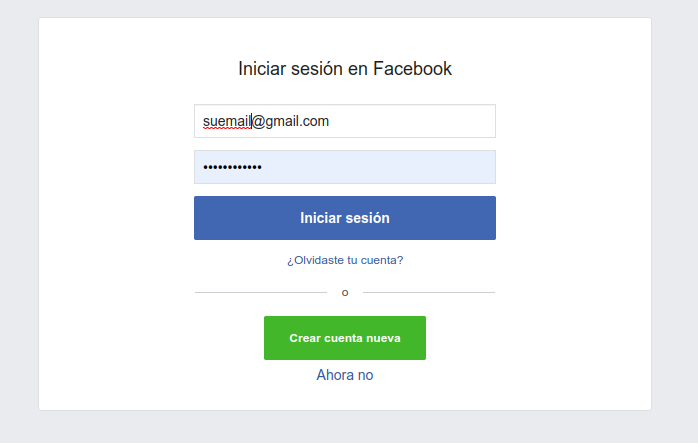
Aceite as permissões. Na mesma janela você verá uma opção Selecionar permissões, onde poderá ver quais contas do Instagram você administra. Recomendamos simplesmente clicar em Continuar.
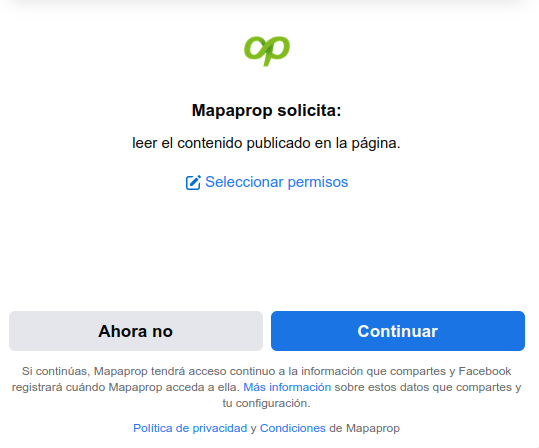
Depois virá um processo de seleção em várias telas, onde você deverá aceitar permissões
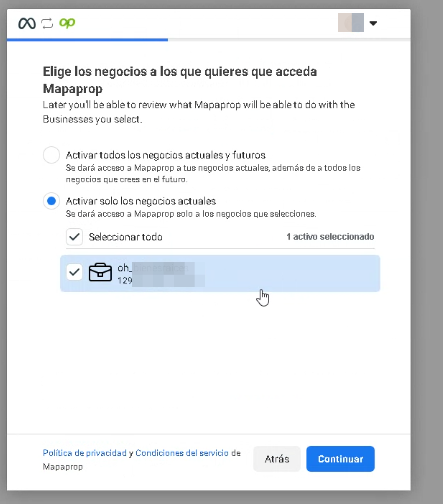
e depois
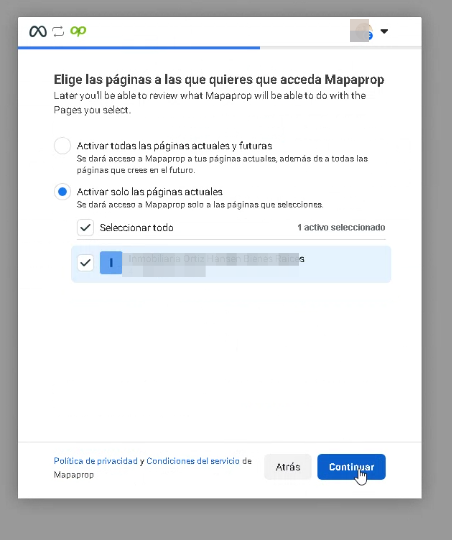
e depois
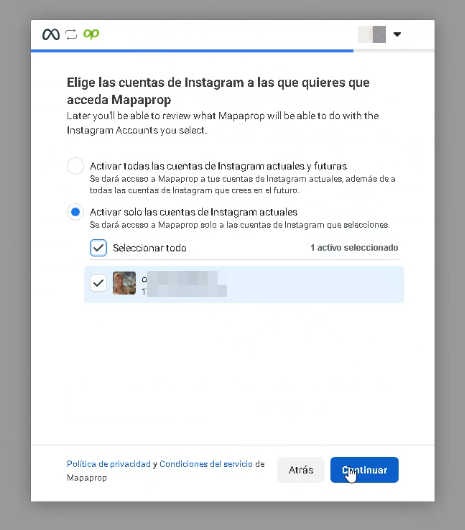
e finalmente
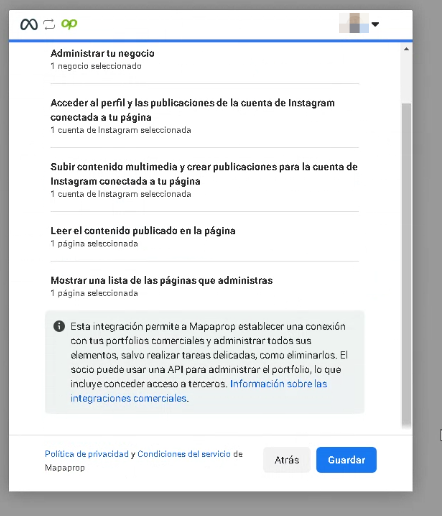
e a mensagem final
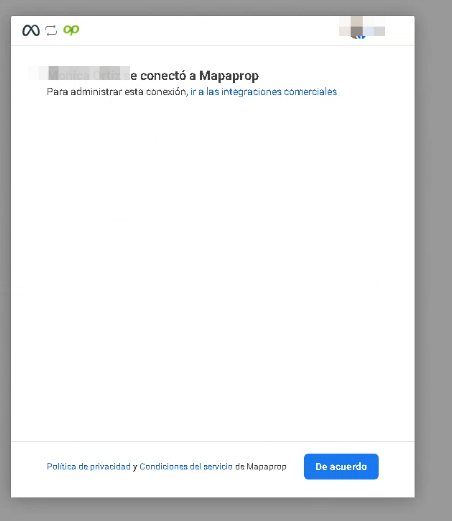
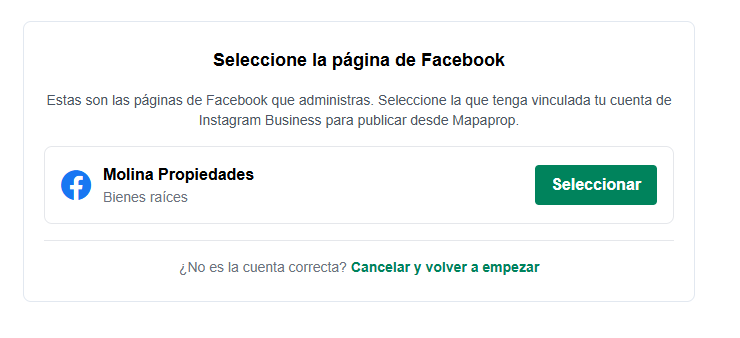
Depois de aceitas as permissões, você voltará à Mapaprop, onde poderá selecionar a conta do Instagram que deseja vincular. Clique em SELECIONAR para concluir a vinculação
Escolhida a conta, a informação final aparecerá na tela de Conexão com o Instagram. Você poderá voltar a acessá-la quando quiser a partir da página de Configuração > Instagram. A informação visível é simples, e a única opção disponível é desconectar.
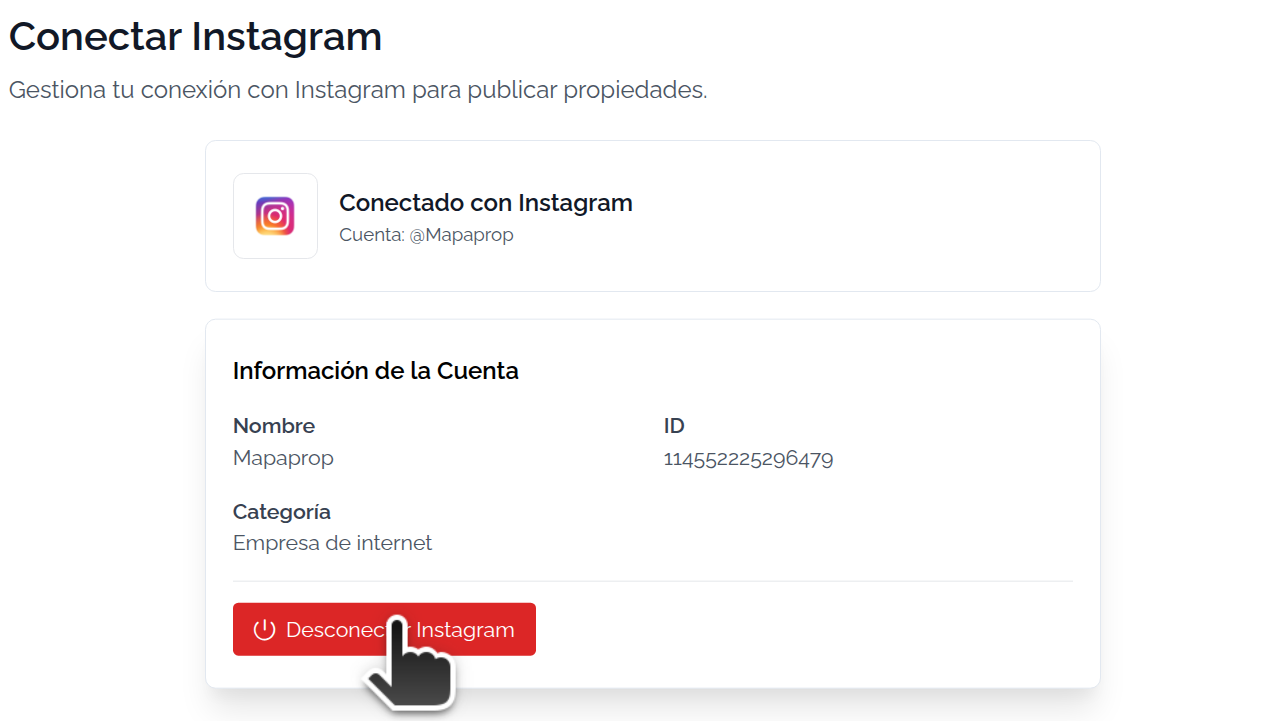
Por fim, com a conta conectada, você poderá Publicar no Instagram tanto uma galeria de até 10 fotos quanto uma publicação de uma única foto. Na mesma tela de publicação você pode escolher publicar no Instagram, na sua Página do Facebook, ou em ambas as redes ao mesmo tempo.
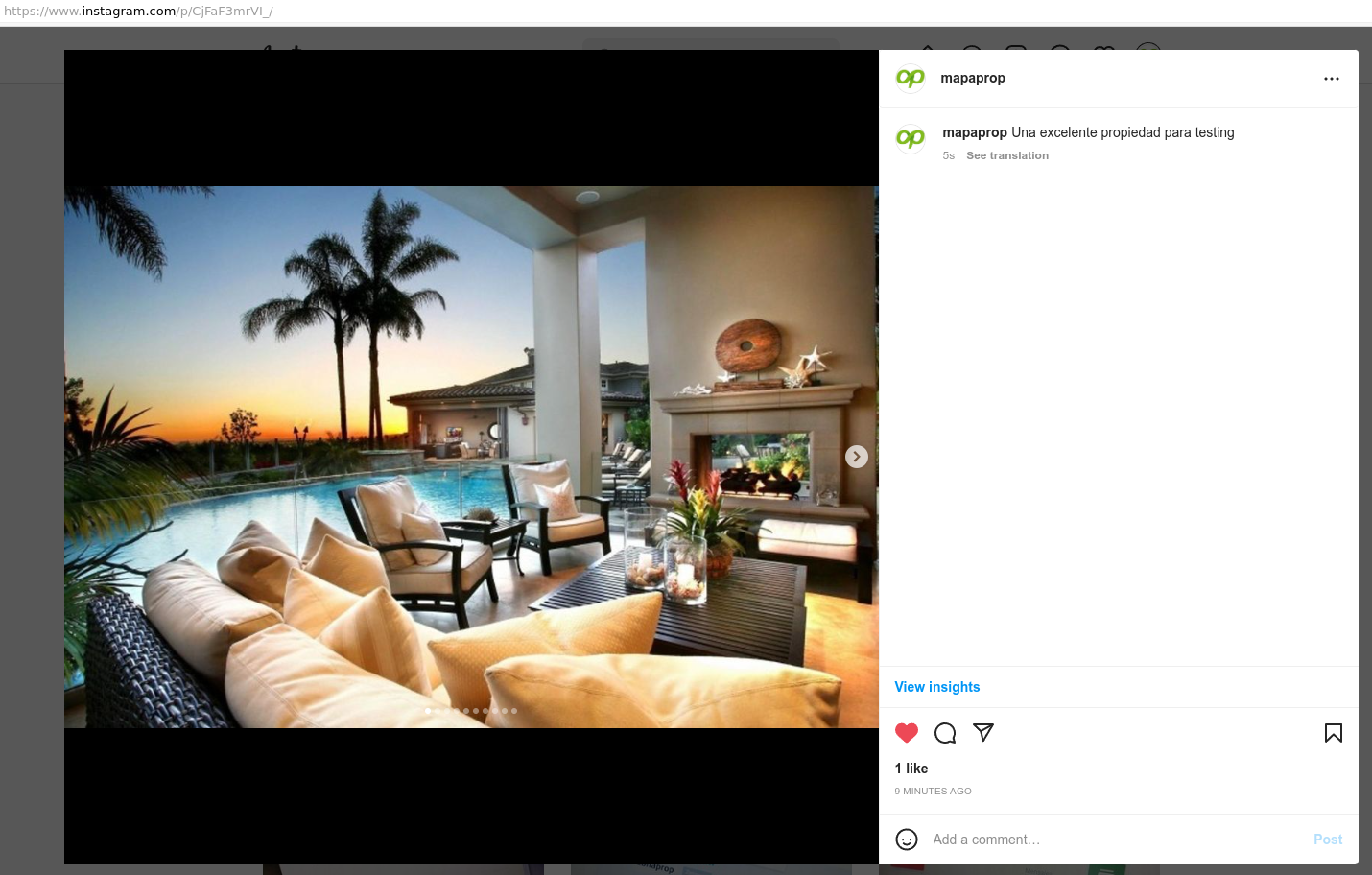
Leia mais em Publicar no Instagram
Problemas comuns
"Nenhuma página do Facebook encontrada"
Se depois de conectar com o Facebook aparecer a mensagem "Nenhuma página do Facebook encontrada", significa que a conta do Facebook utilizada não tem uma Página do Facebook associada.
Para resolver:
- Crie uma Página do Facebook para sua imobiliária em facebook.com
- Vincule sua conta do Instagram Business a essa Página do Facebook (no app do Instagram: Configuração > Conta > Contas vinculadas > Facebook)
- Volte à Mapaprop > Configuração > Instagram e clique em Reiniciar conexão
Se você já tem uma Página do Facebook e ela não aparece na lista, verifique se você tem controle total da página. Na nova experiência de páginas, em Facebook > Sua Página > Configuração > Acesso à página, você deve constar com Acesso do Facebook e controle total; em uma página clássica, em Configuração > Funções da página, sua função deve ser Administrador.
"Conta do Instagram não compatível"
Se você selecionou uma página do Facebook mas aparece a mensagem de conta não compatível, significa que a conta do Instagram vinculada a essa página não é do tipo Business/Profissional.
Siga nosso guia para Verificar se sua conta do Facebook / Instagram / Meta é para empresas.
A conexão fica em "Processando"
Se a tela ficar carregando depois de conectar com o Facebook, navegue manualmente até Configuração > Instagram. O sistema mostrará o estado atual da sua conexão e os passos a seguir.