
Os clientes do Mapaprop Plus contam com a opção de publicar pelo Instagram. A função depende de Conectar com o Instagram.
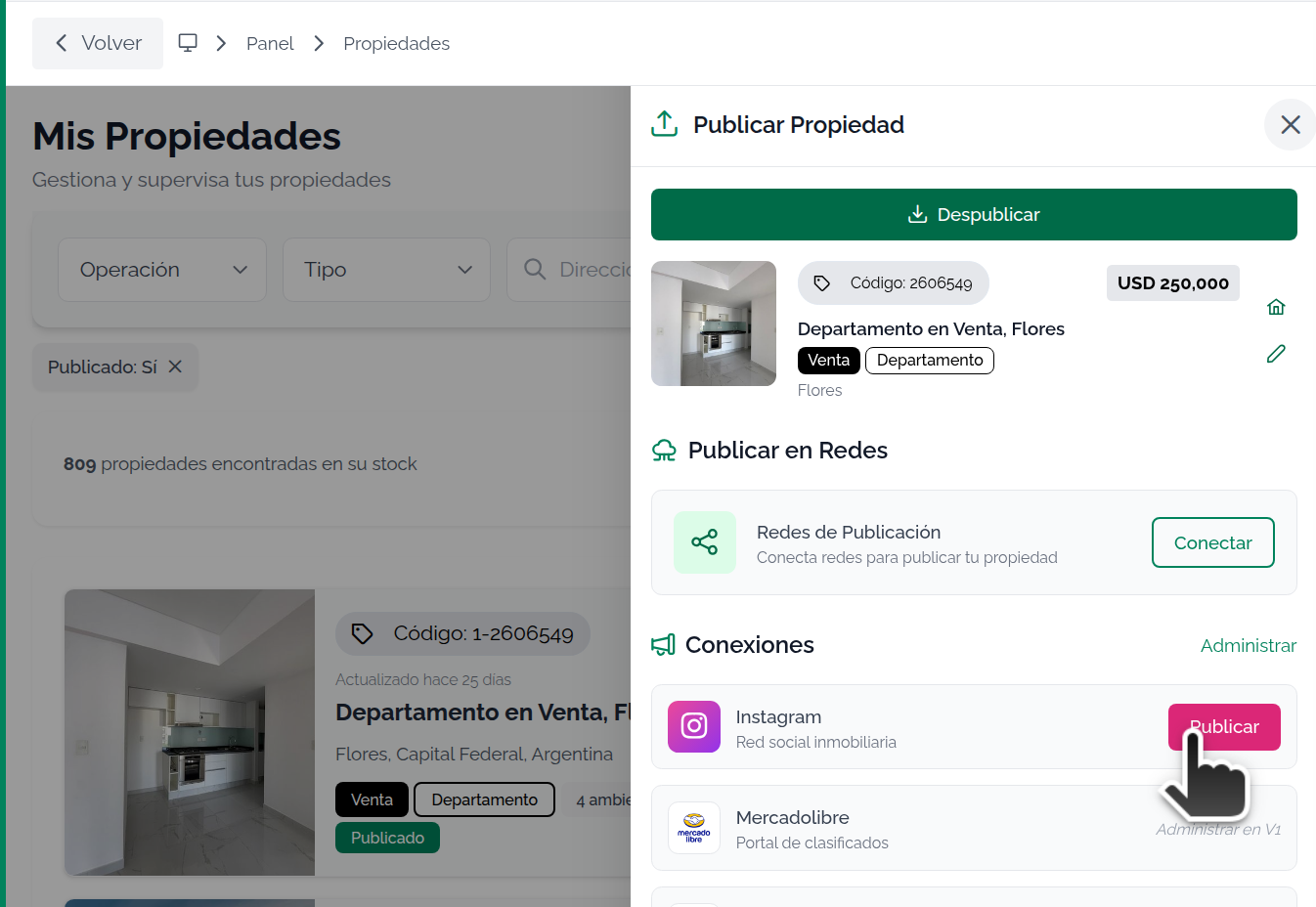
Quando você publica um imóvel no Instagram, ele NÃO FICA VINCULADO ao Mapaprop. Qualquer ação posterior deve ser feita diretamente no Instagram.
Depois de Conectar com o Instagram, temos a possibilidade de publicar imóveis diretamente no Instagram. Essa publicação pode ser feita a partir de 3 telas
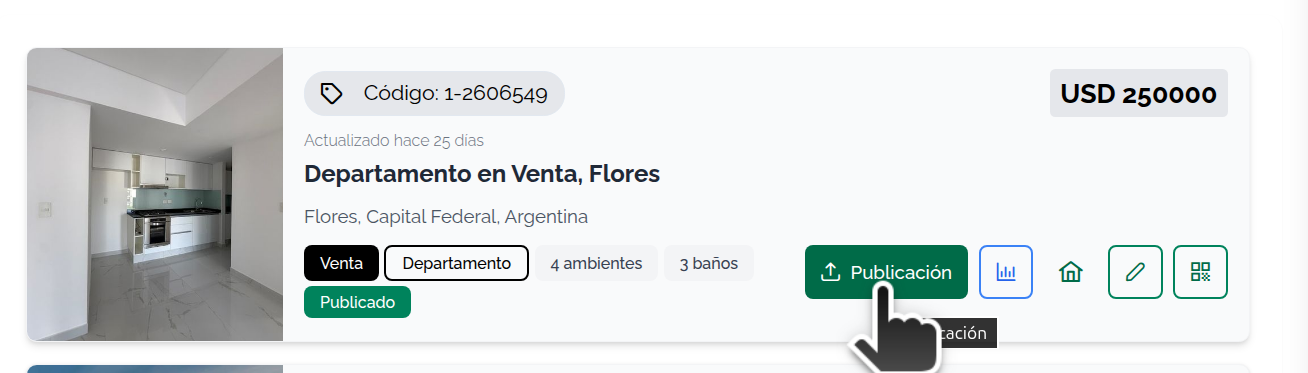
Tela Imóveis
Veremos, na parte dos imóveis, um botão com o ícone do Instagram, como mostra a imagem a seguir:
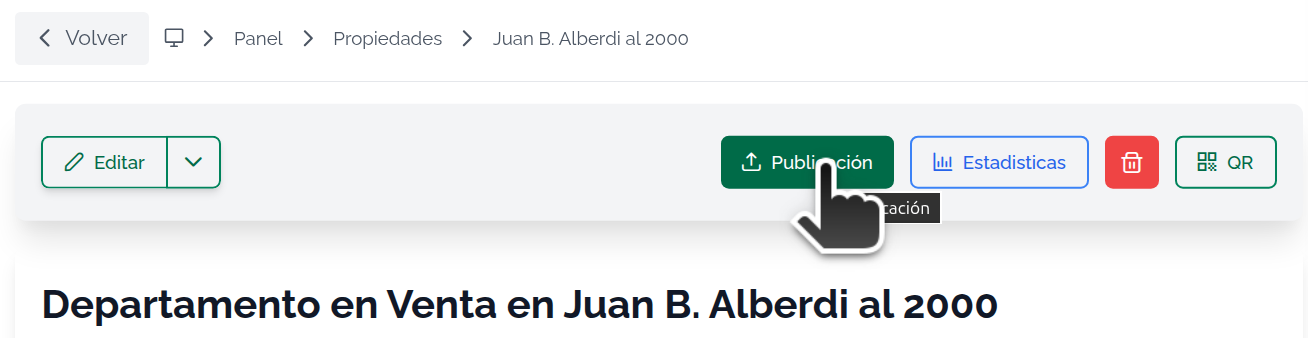
Ficha do Imóvel
Na ficha do Imóvel, o acesso é feito a partir dos botões da barra de compartilhamento rápido.
Painel Publicação
Qualquer uma das opções anteriores abre o painel de publicação
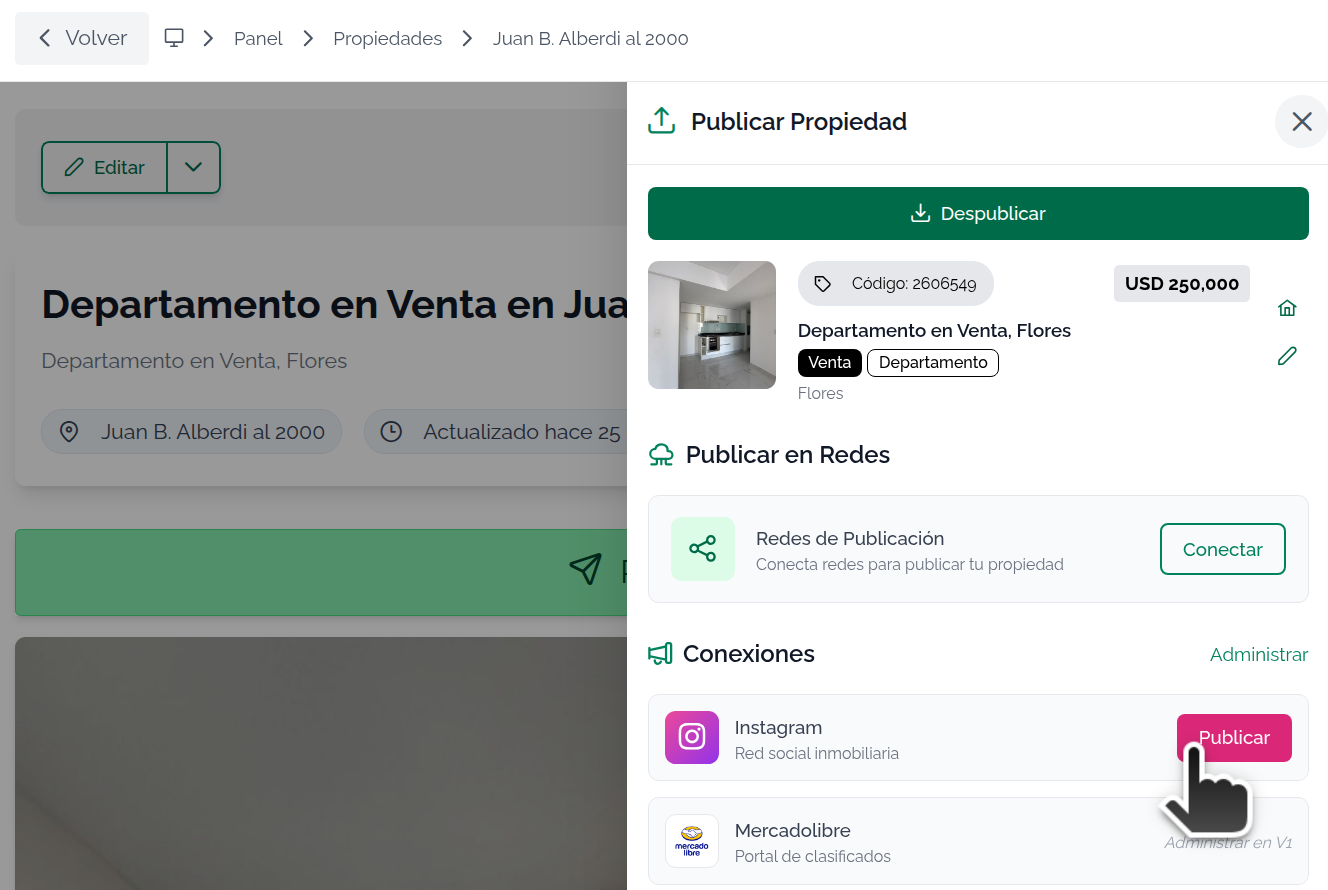
Como funciona
Ao pressionar o botão de publicação, o painel de publicação será aberto.
Primeiro, escolha onde publicar. A tela "Onde você quer publicar?" oferece três opções:
- Nas duas redes: Instagram e sua Página do Facebook.
- Somente Instagram: publica no feed do Instagram.
- Somente Facebook: publica na sua Página do Facebook.
Você pode publicar no Instagram, na sua Página do Facebook, ou nas duas redes ao mesmo tempo. Para publicar no Facebook, sua conta deve estar conectada como administradora da Página (veja Conectar com o Meta).
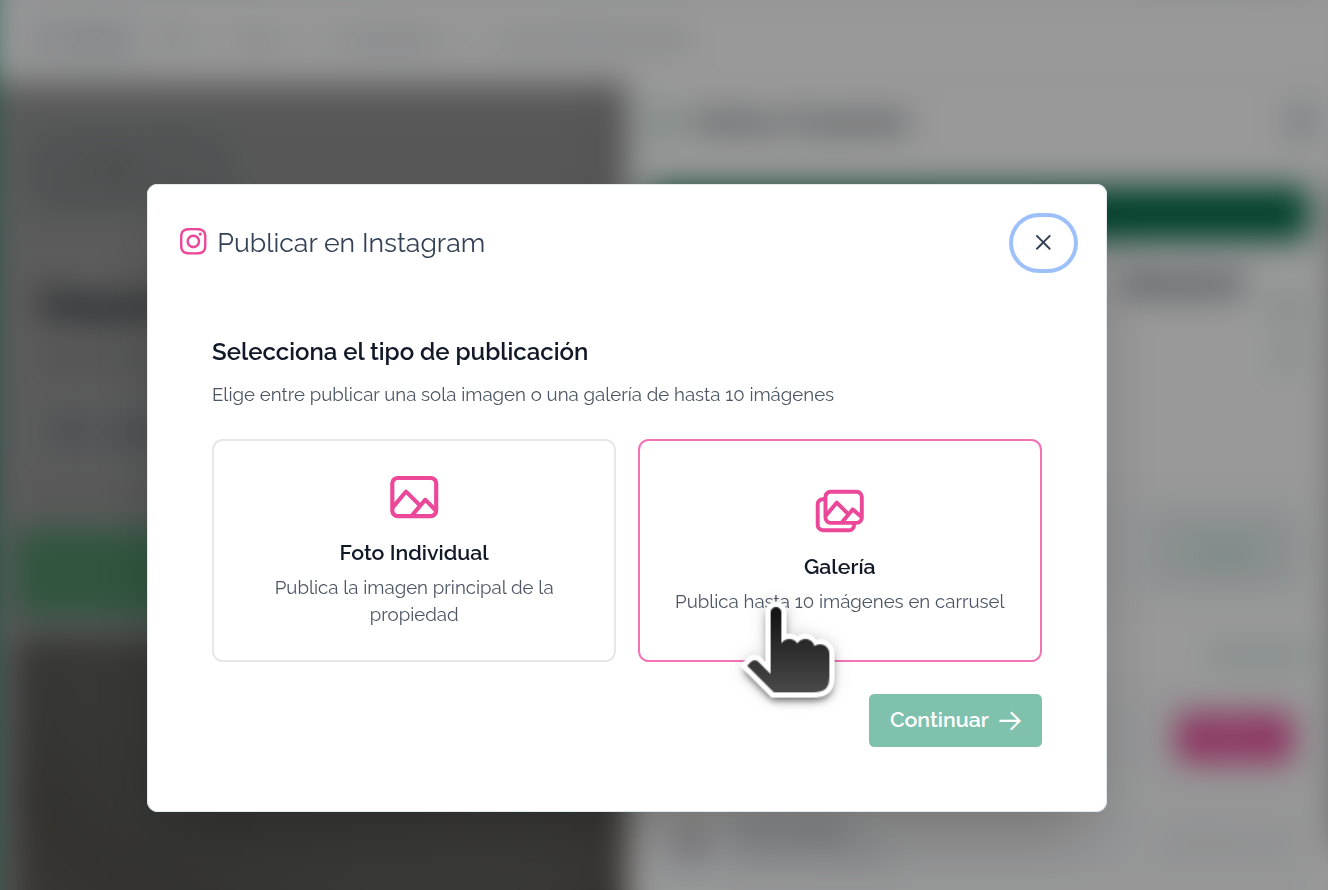
Depois, escolha o tipo de publicação:
- PUBLICAR IMAGEM PRINCIPAL: Publica o imóvel com a imagem principal
- PUBLICAR GALERIA X 10 IMAGENS: Publica o imóvel com uma galeria de imagens (as primeiras 10 imagens)
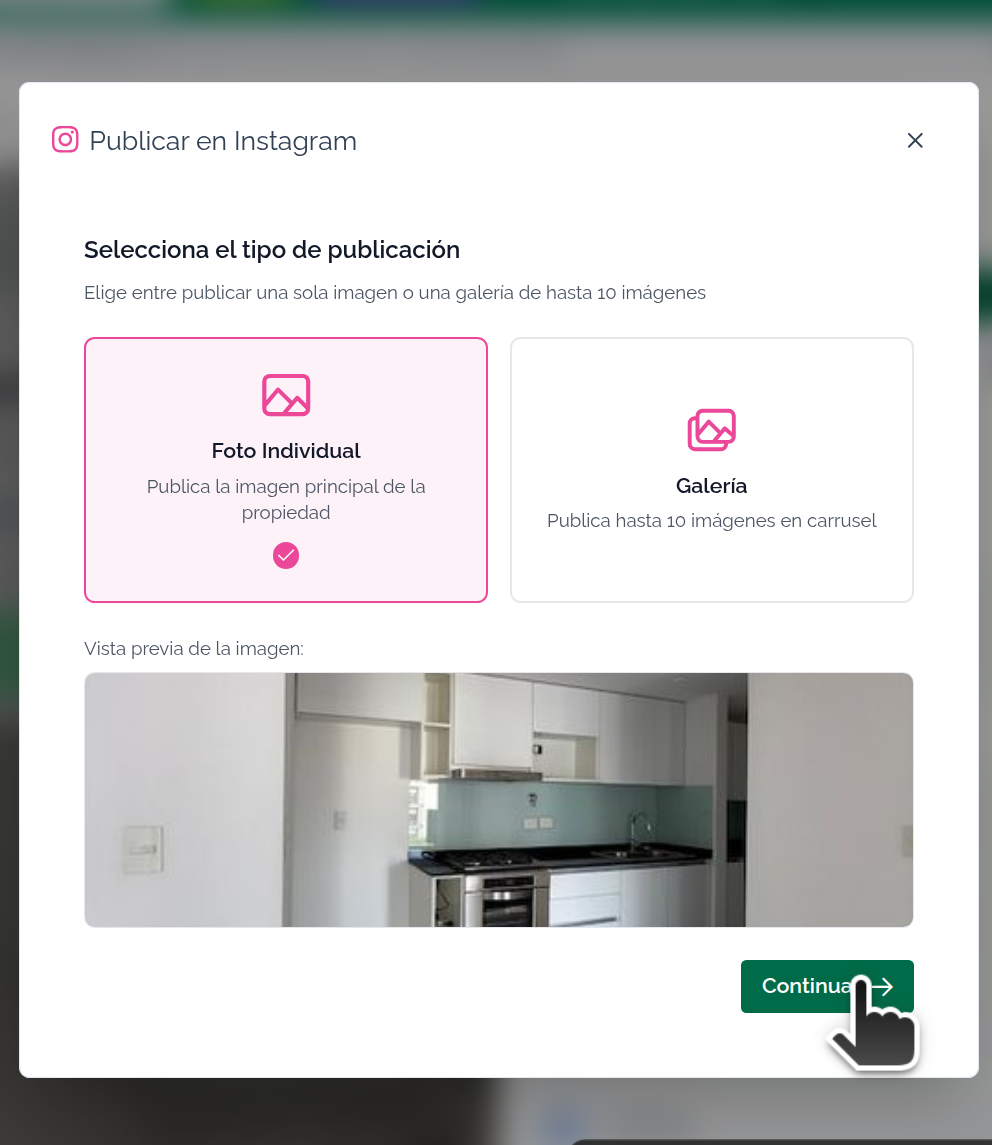
Publicar Imagem Principal
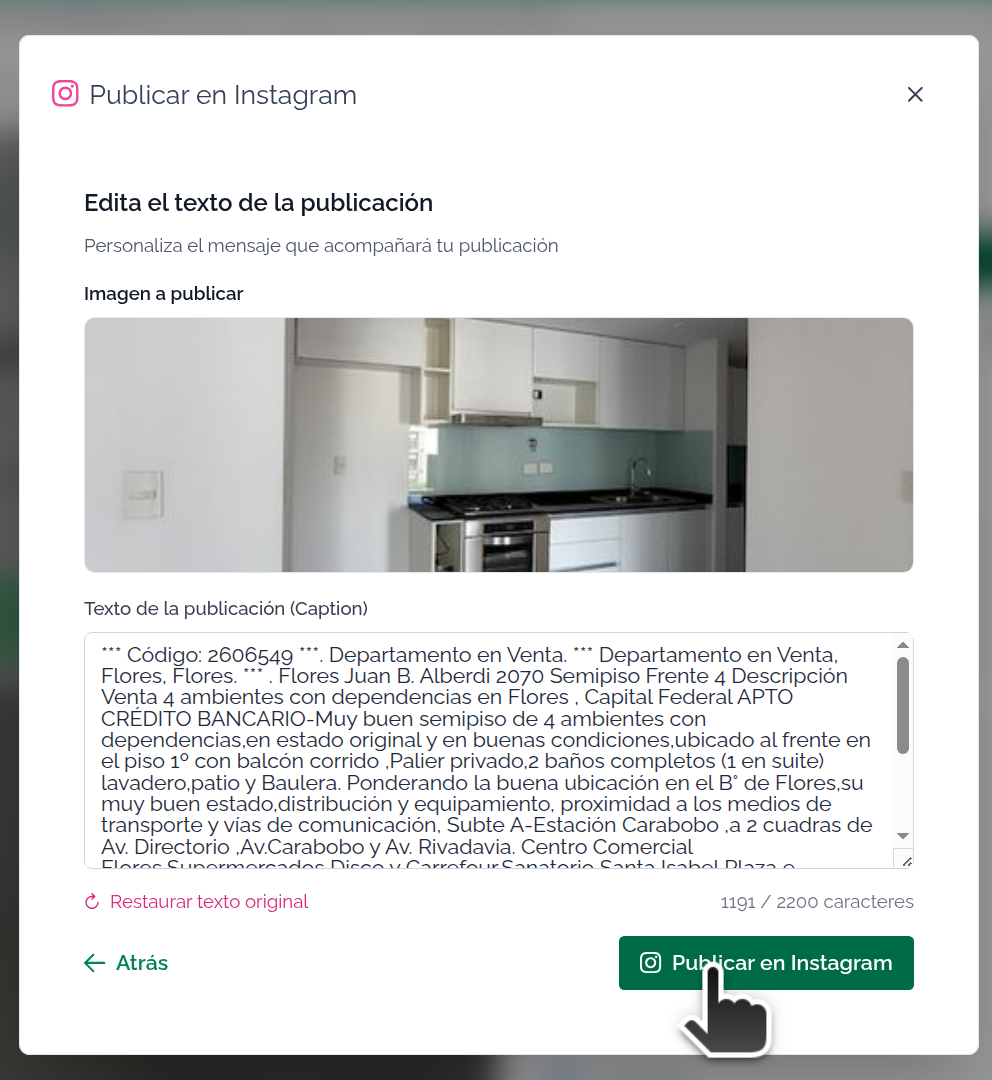
Se você escolheu esta opção, verá a imagem a publicar. Clique em continuar
Publicar Galeria no Instagram
Se você escolheu esta opção, aparecerá outra janela pop-up que permitirá ver as 10 primeiras imagens para poder publicá-las
Publicar em Galeria só aceita imagens no formato paisagem.
Clique para continuar.
Opção: Seleção de domínio (Para clientes de site web)
Depois de selecionar o tipo de publicação no Instagram, e somente caso você tenha um ou vários Site Web Mapaprop e mais de um domínio de internet para ele, será solicitado que você selecione seu domínio; caso contrário, você passará para a próxima etapa (Adicionar texto à publicação)
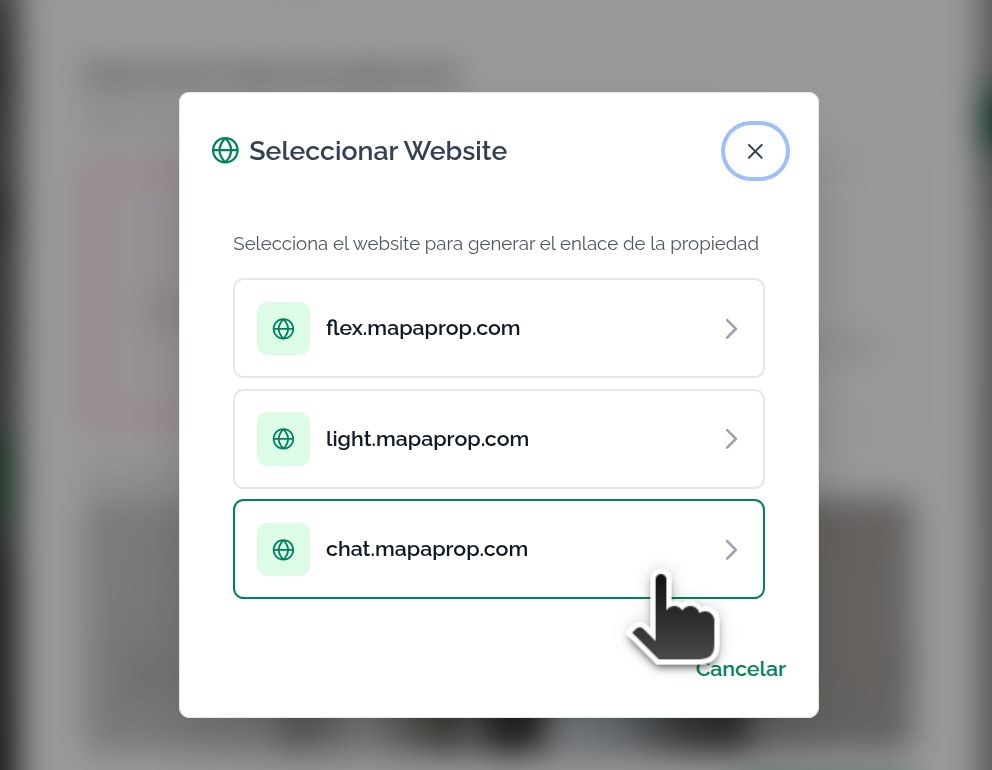
Se você tiver mais de um domínio, aparecerá a seguinte opção
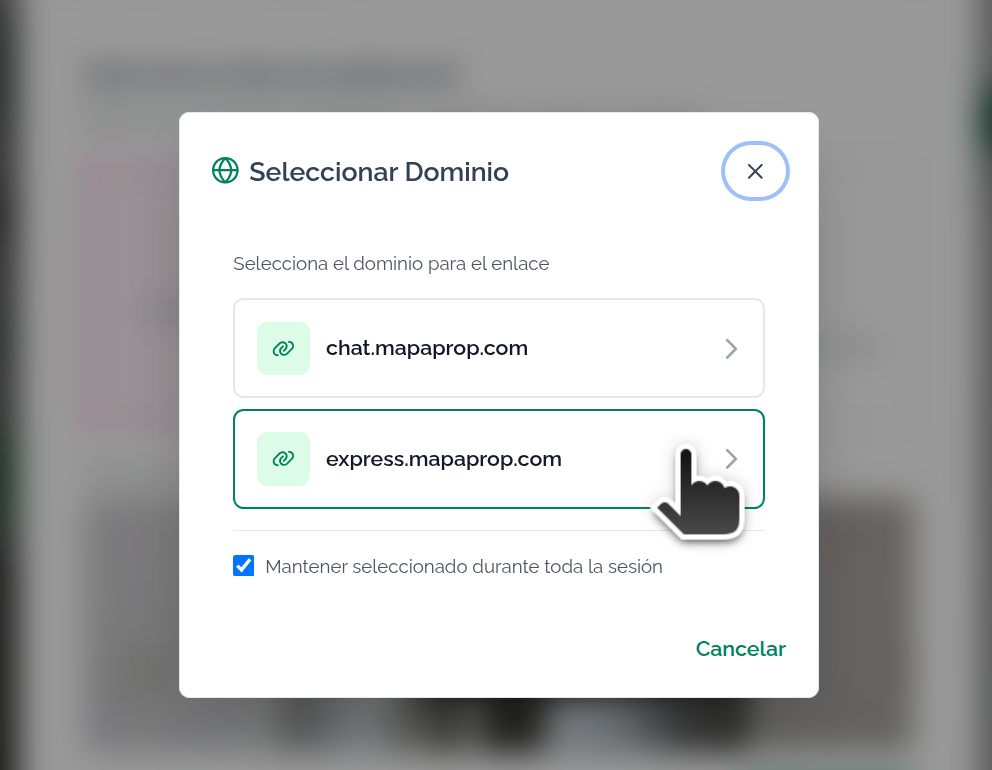
Clique no Domínio para continuar.
Editar texto da publicação (Legenda)
O Mapaprop insere um texto predefinido na publicação do Instagram, que você pode editar se desejar. Há um limite de caracteres.
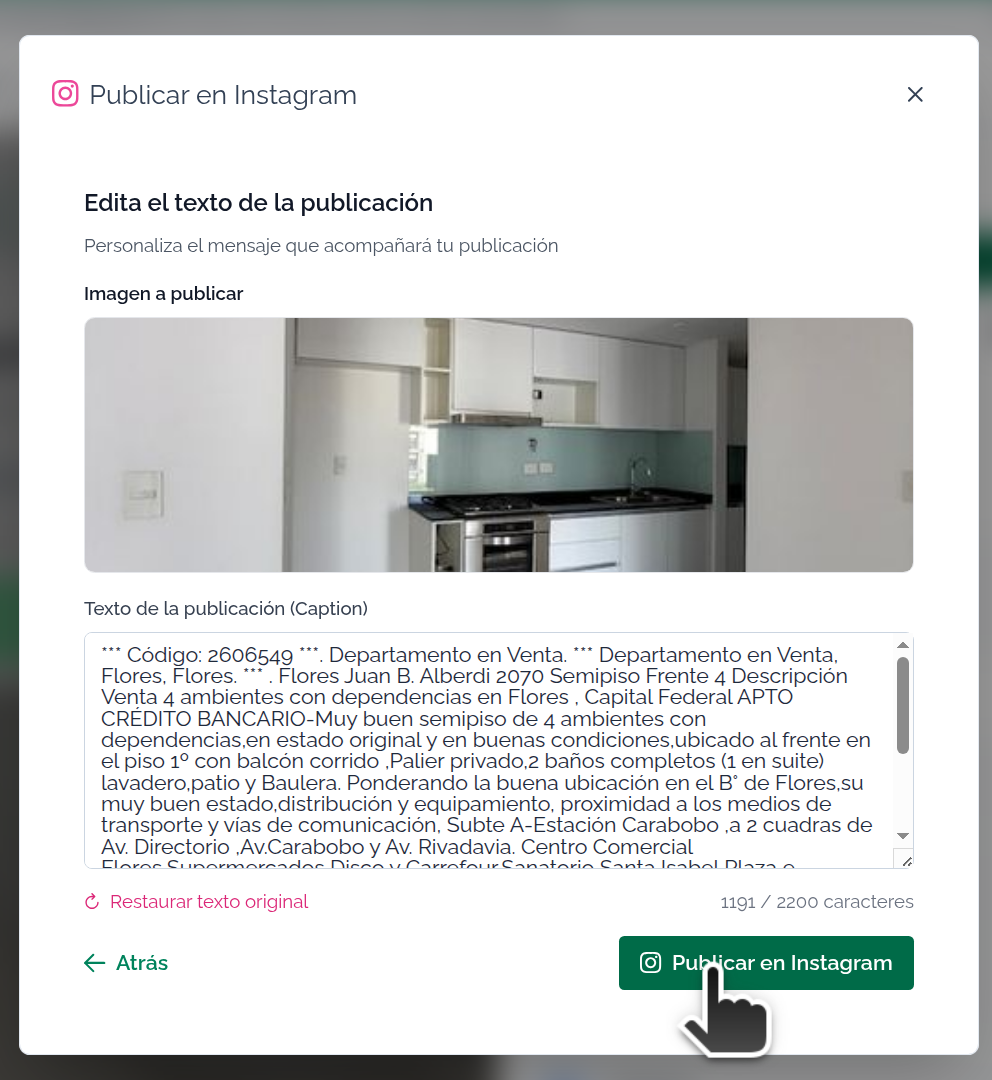
Se desejar, adicione seu próprio texto (pode incluir #hashtags). Tenha em conta que os textos não podem somar mais de 2200 caracteres
Por fim, pressionamos o botão PUBLICAR
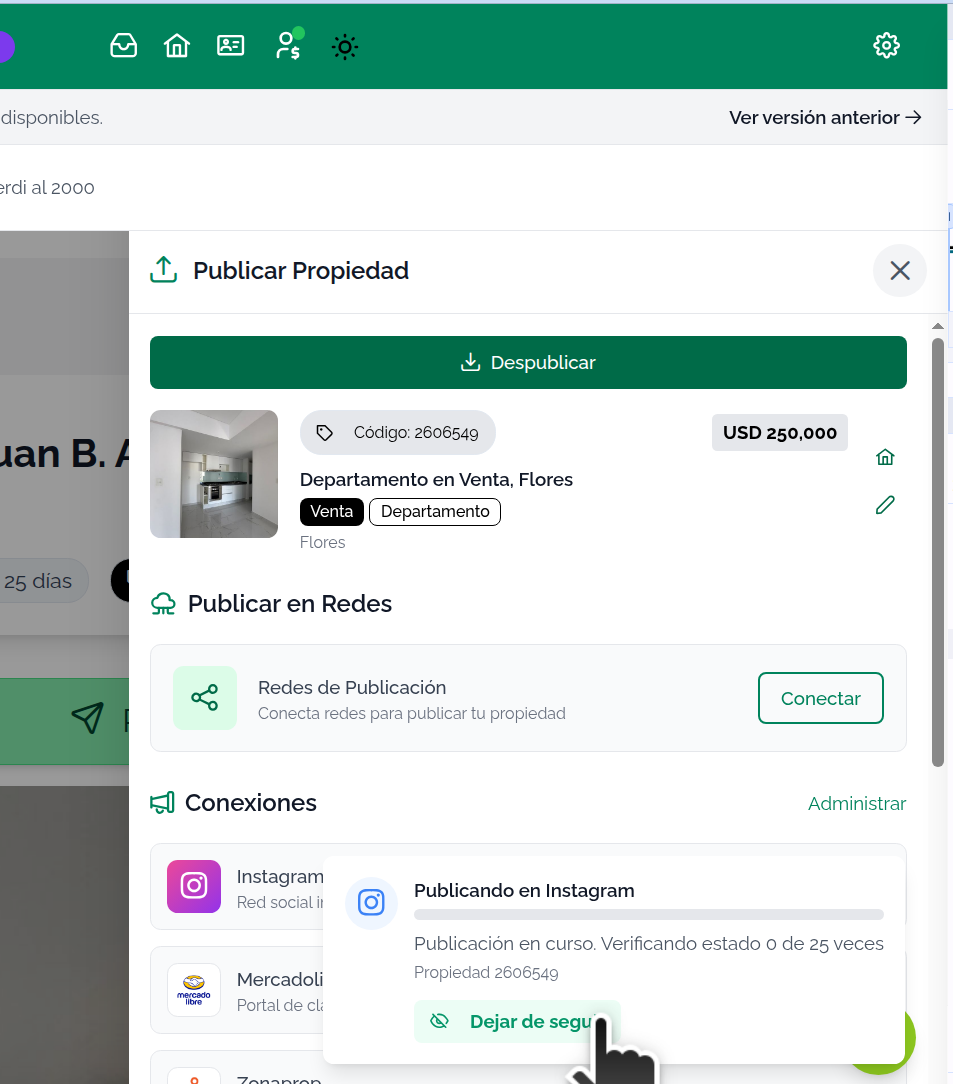
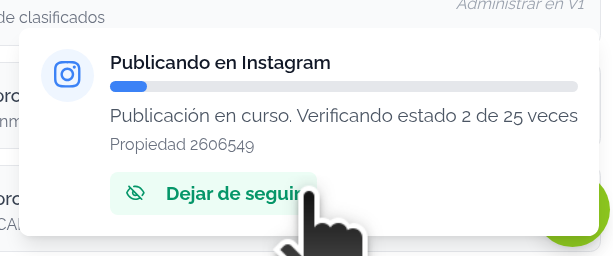
Ao iniciar a publicação, começa um processo que pode durar vários segundos. Você poderá ver, no canto inferior direito, uma mensagem para a tarefa ativa. Você pode…
- sair da página enquanto a mensagem continua ativa
- parar de acompanhar; a tarefa continuará ativa até publicar
- esperar até terminar
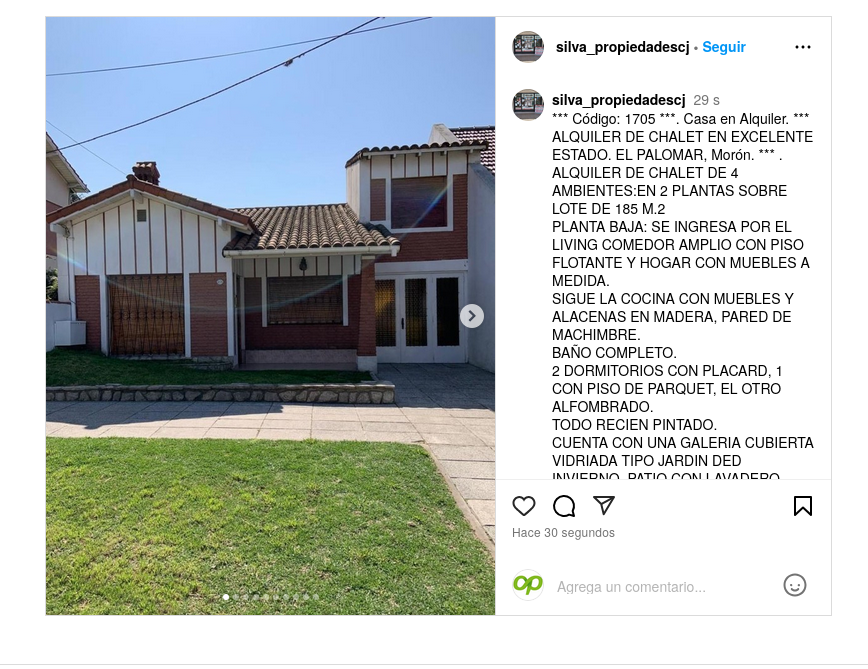
Ao finalizar a publicação você verá esta mensagem. A partir do botão você poderá ver a publicação no Instagram.
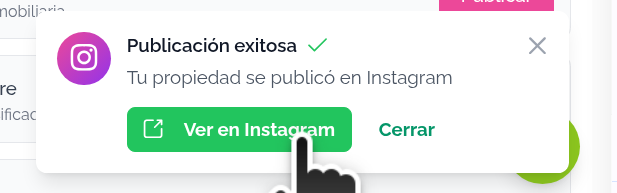
Você pode verificar sua conta do Instagram para ver a publicação.
Publicar na sua página do Facebook
Agora você já pode publicar diretamente na sua Página do Facebook escolhendo a opção "Nas duas redes" ou "Somente Facebook" na tela de publicação, sem etapas manuais. Sua publicação do Facebook inclui também um link para o imóvel.
Método manual (alternativa): se preferir, você também pode compartilhar sua publicação do Instagram na página do Facebook vinculada à conta do Instagram.
Para isso, acesse a postagem do Instagram e use a opção Compartilhar no Facebook
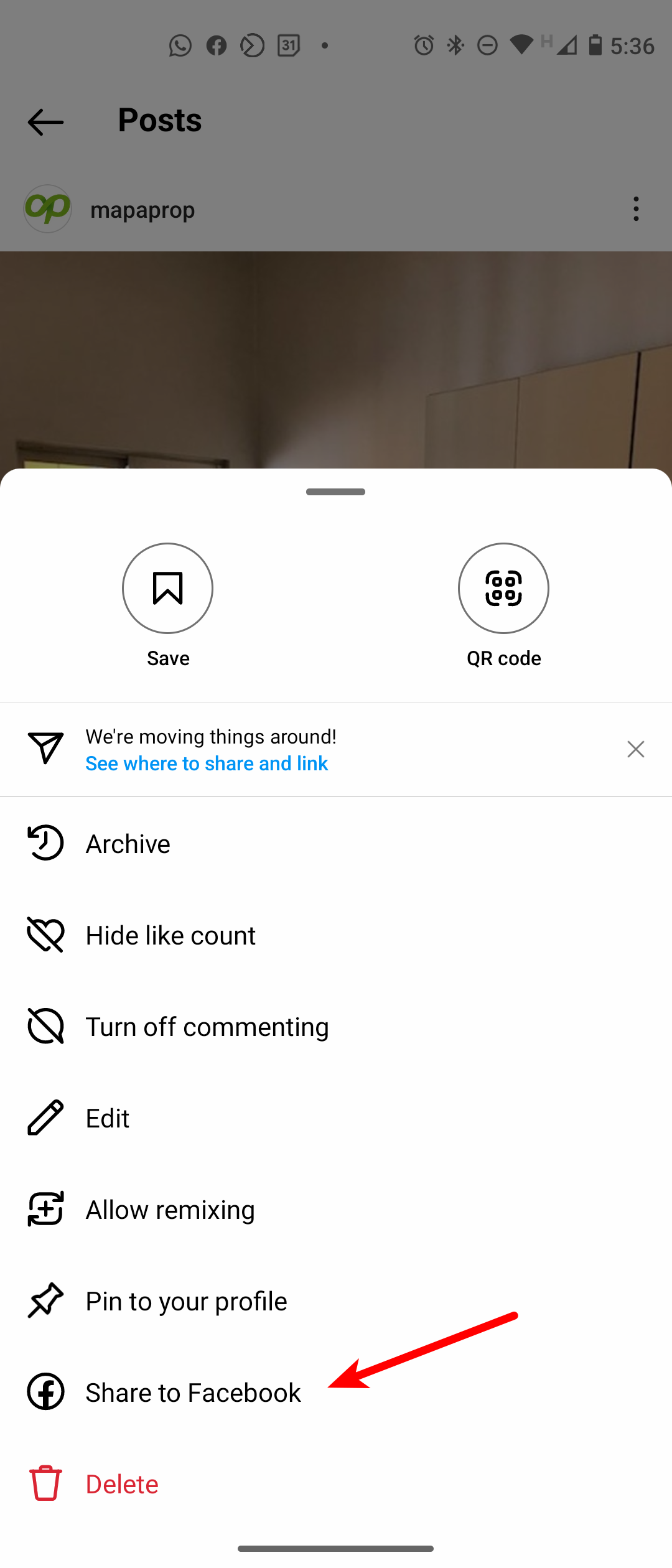
Com essa opção, você poderá publicar na página do Facebook vinculada ao seu perfil Empresarial.
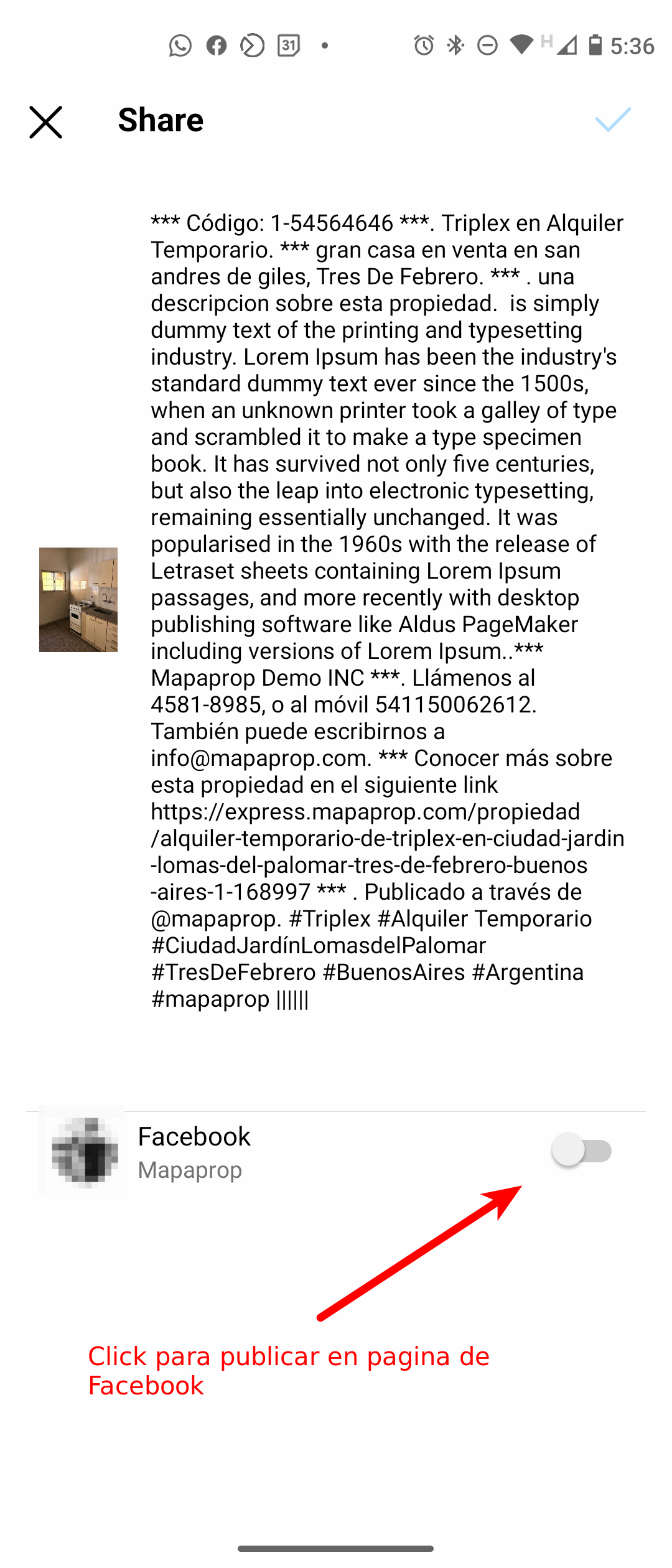
Por fim, a publicação estará disponível na sua página do Facebook, com exatamente o mesmo conteúdo
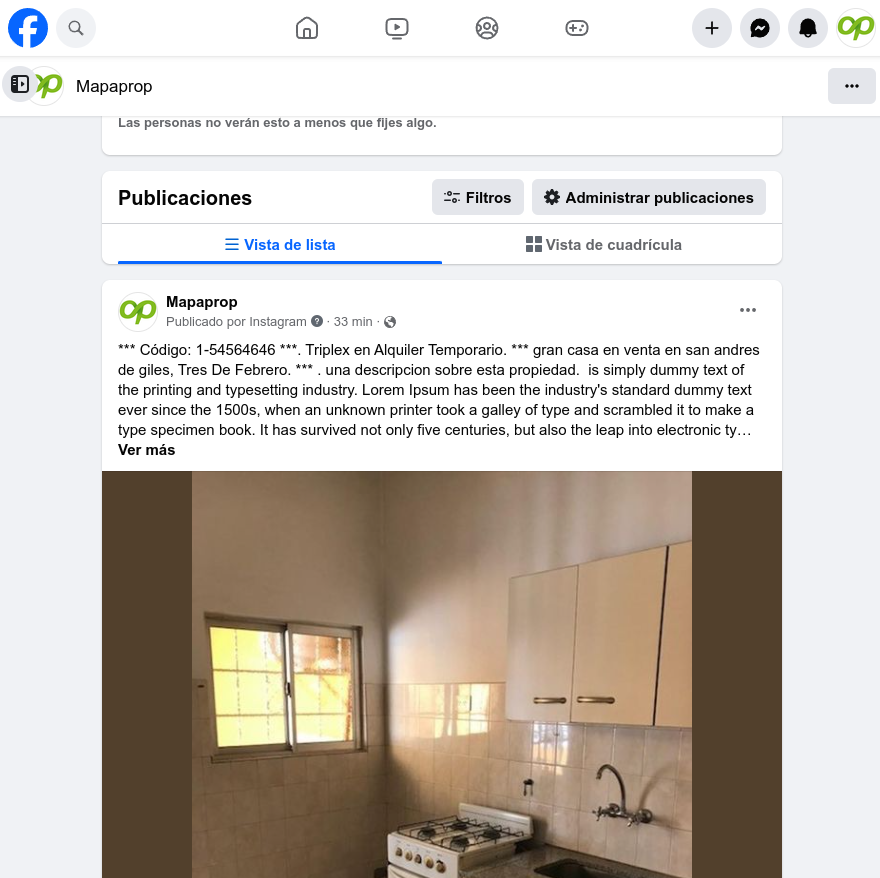
Compartilhar em páginas do Facebook.
Recomendamos ler este artigo Como posso publicar na minha página do Facebook a partir do Mapaprop
Problemas comuns
A publicação do Instagram dá erro: Não é possível gerar carrossel