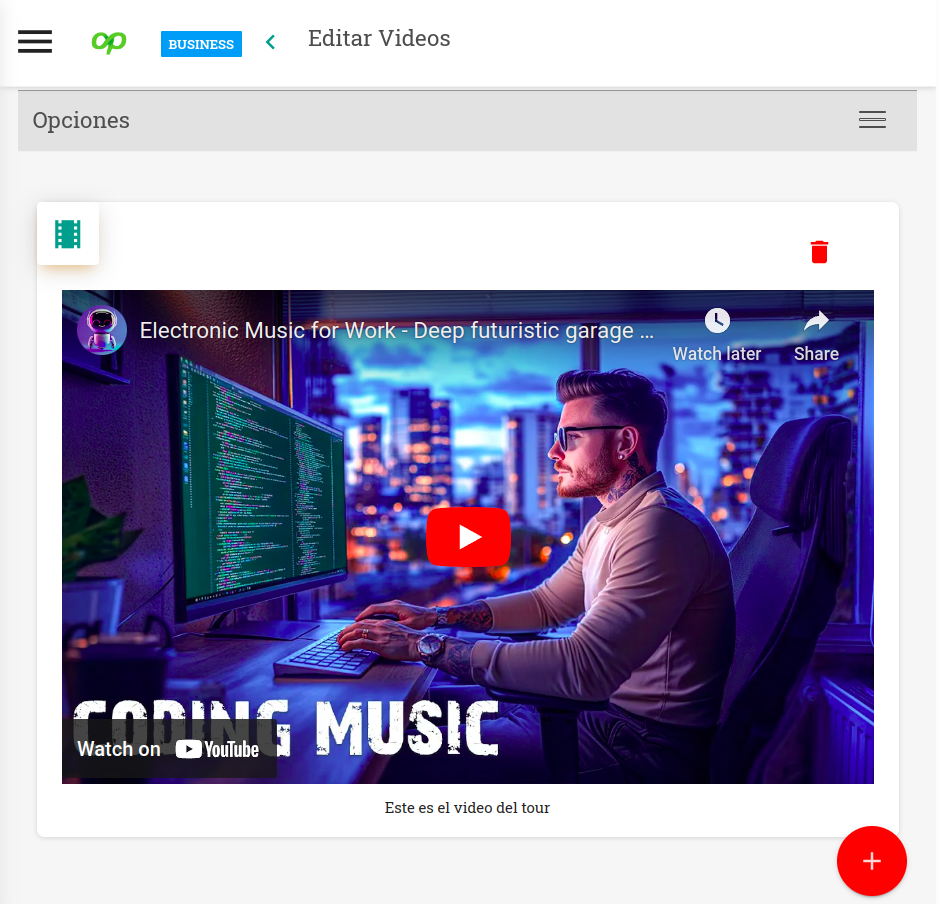
Esta ajuda vai te ensinar a adicionar vídeos a um imóvel, seja do Youtube ou do Matterport. Além disso, o sistema permite inserir qualquer tipo de vídeo de qualquer fonte (vídeos 360°, fotos 360°, tours 360° ou vídeos convencionais). O método que a Mapaprop oferece permite adicionar vídeos sem limites.
Conteúdo da ajuda:
Adicionar vídeos ao imóvel
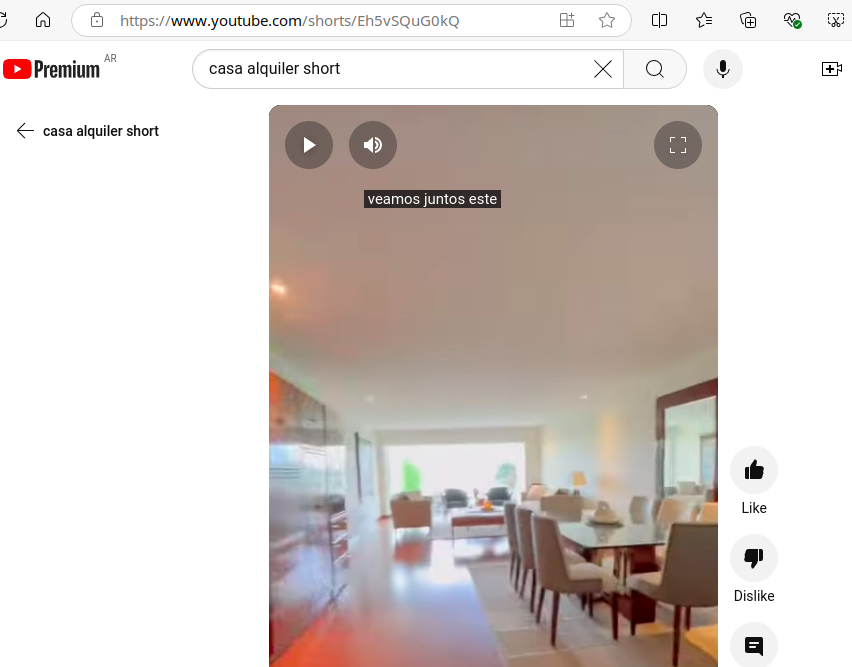
Desde 13 de novembro de 2024, o sistema Mapaprop aceita qualquer tipo de vídeo do Youtube, incluindo shorts. Agora os vídeos são adicionados diretamente colando a URL, embora você também possa usar o sistema anterior, que também permite adicionar qualquer tipo de vídeo.
Acessar a seção de vídeos
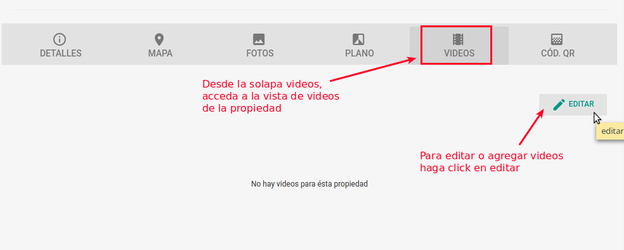
Na aba vídeos, na ficha do Imóvel, você pode inserir vídeos (antes é preciso ter o código mencionado acima). Para adicionar, procure a seção Vídeos e pressione EDITAR.
Adicionar vídeos do Youtube
Para adicionar vídeos do YouTube ao seu imóvel na Mapaprop, siga estes passos simples:
Passo 1: Copie a URL do vídeo do YouTube que deseja adicionar.
Passo 2: Pressione o botão ou link "Adicionar Vídeo" para adicionar um novo vídeo.
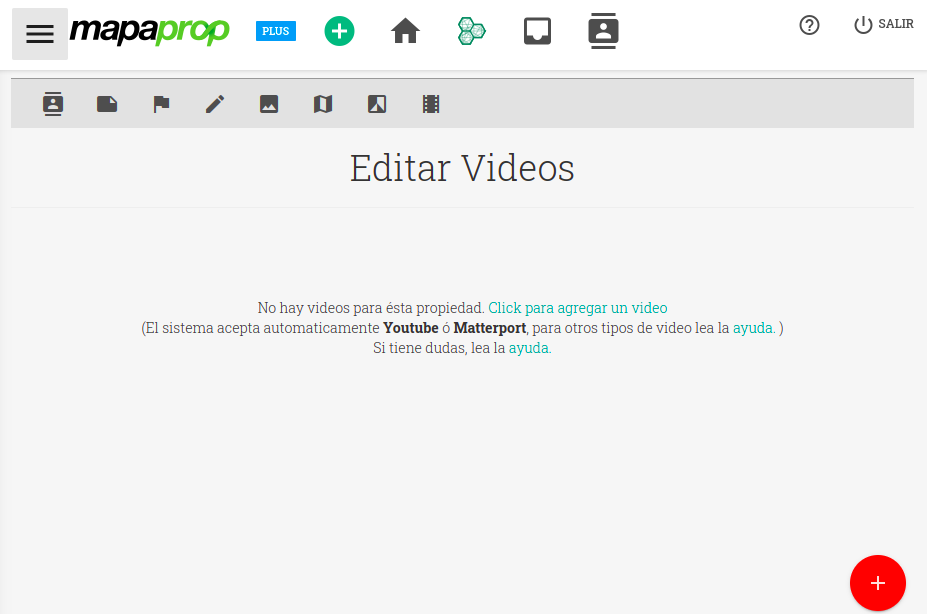
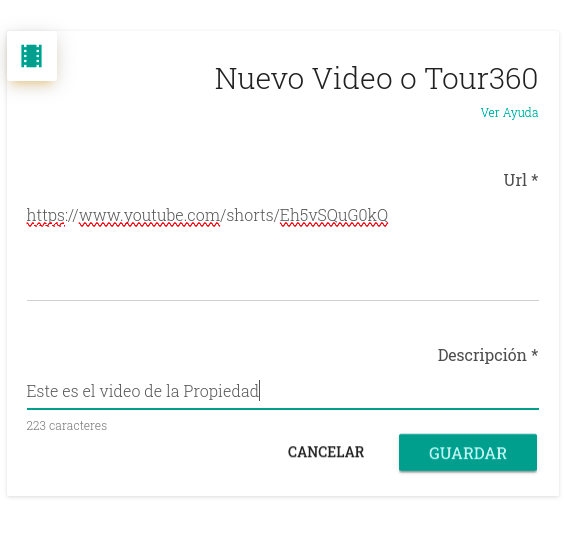
Passo 3: No campo correspondente, cole a URL do vídeo do YouTube que você copiou.
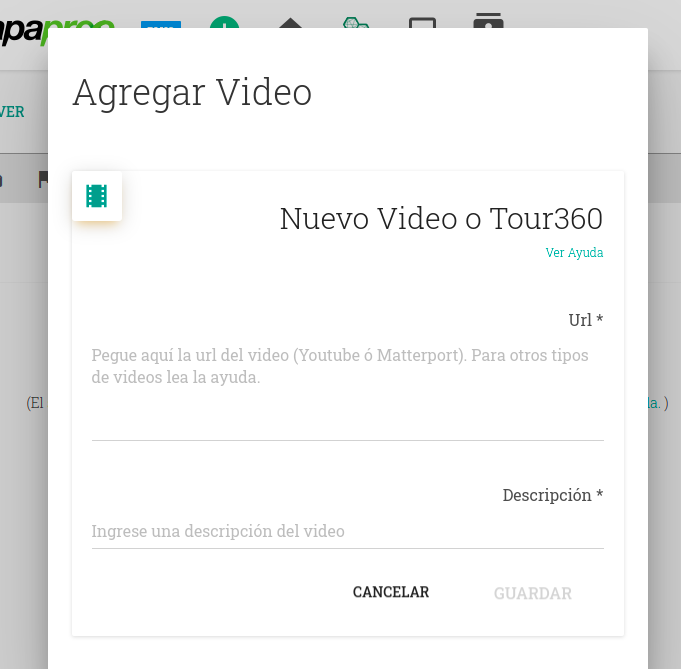
Passo 4: Adicione uma descrição para o vídeo (obrigatório). Clique em "Salvar" para adicionar o vídeo ao seu imóvel.
O sistema processará automaticamente a URL e mostrará o vídeo na ficha do imóvel. Agora ele será exibido em todos os sistemas de publicação compatíveis. Você pode continuar adicionando vídeos sem limites, excluí-los com o botão apagar ou voltar para a ficha do Imóvel.
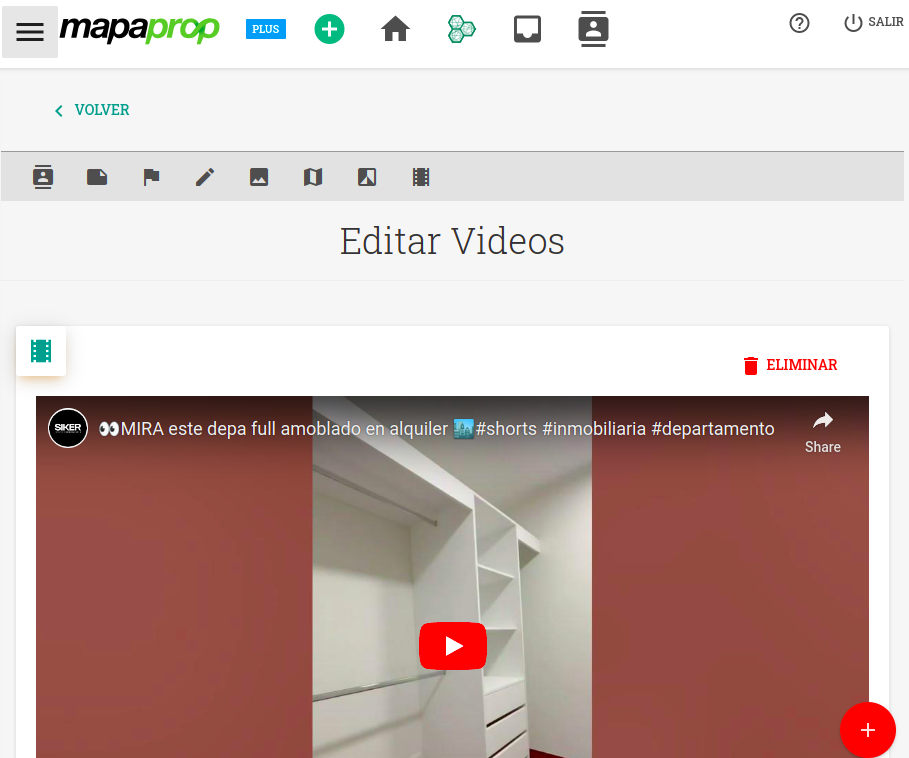
É possível adicionar múltiplos vídeos em um mesmo imóvel. Pressione o botão + (Novo vídeo) para adicionar mais vídeos.
Para adicionar vídeos do Matterport ao seu imóvel na Mapaprop, siga estes passos:
- Copie a URL do tour virtual do Matterport que deseja adicionar.
- Na ficha do imóvel, procure a seção "Vídeos" e clique em "Adicionar Vídeo" ou "Novo vídeo".
- Cole a URL do tour do Matterport no campo correspondente.
- Adicione uma descrição para o tour virtual (obrigatório).
- Clique em "Salvar" para adicionar o tour do Matterport ao seu imóvel.
O sistema processará automaticamente a URL e mostrará o tour virtual do Matterport na ficha do imóvel.
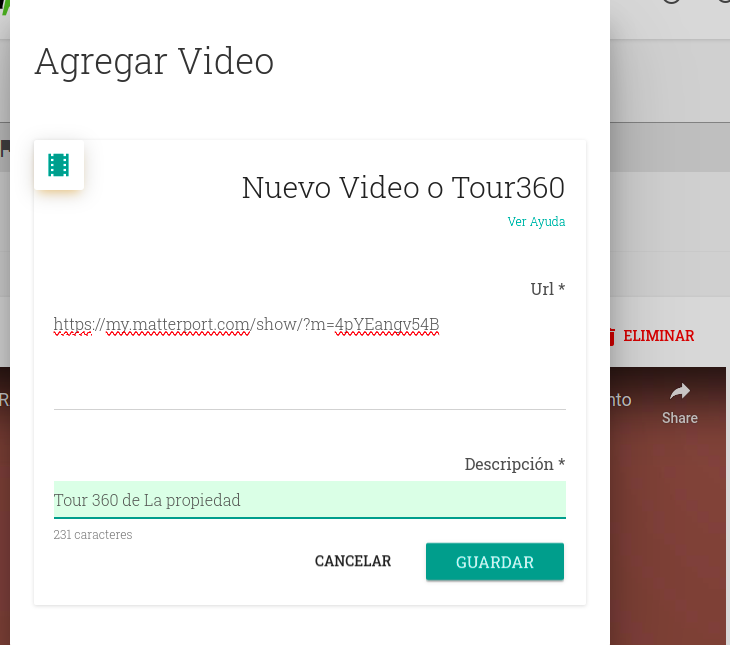
Assim como com os vídeos do YouTube, você pode adicionar múltiplos tours do Matterport repetindo esse processo.
Adicionar outro tipo de vídeos e conteúdos
Outros tipos de vídeos e conteúdos não são processados automaticamente pela Mapaprop ao copiar e colar a URL. No entanto, ainda é possível adicionar esses conteúdos à Mapaprop.
Para adicionar conteúdos não suportados diretamente, você precisa do código de inserção. Esse código geralmente é fornecido pela plataforma onde seu conteúdo está hospedado (como YouTube, Vimeo, RoundMe, etc.). Em alguns casos, pode ser necessário compô-lo manualmente.
Este artigo de ajuda se refere principalmente a vídeos do YouTube, mas o mesmo método pode ser usado para inserir fotos 360°. Sempre procure o código de inserção no site do seu sistema de hospedagem, seja para vídeos, fotos 360° ou vídeos 360°. Esse código pode ser inserido da mesma forma explicada neste guia. Tem dúvidas? Não hesite em reportar um problema.
A seguir, um exemplo para obter um vídeo do Youtube:
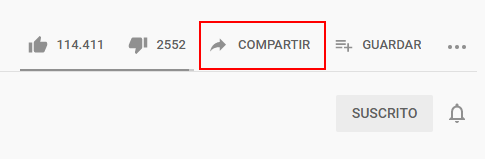
Passo 1: Toque no botão "COMPARTILHAR" que está abaixo do vídeo.
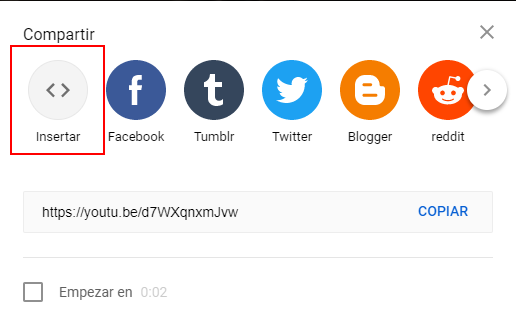
Passo 2: Pressione o botão "Incorporar".
Passo 3: Aqui será exibido o código necessário para carregar o vídeo na Mapaprop.
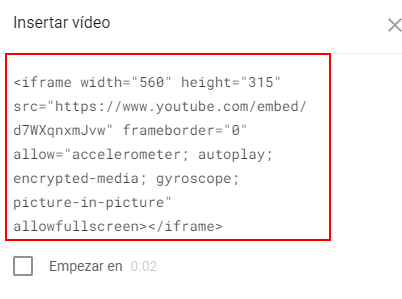
Este é um exemplo do código fornecido pelo youtube (ver ajuda do youtube) para copiar.
<iframe width="560" height="315" src="https://www.youtube.com/embed/aWGzr-kOoQY" frameborder="0" allow="accelerometer; autoplay; encrypted-media; gyroscope; picture-in-picture" allowfullscreen></iframe>
Copiando esse código, você poderá colá-lo no campo de Novo Vídeo ou Tour360 da Mapaprop.
Compor seu próprio código de inserção
🗒️ Esta seção ajuda você a compor um código de inserção, e pode ser usada caso seu provedor de hospedagem de conteúdo não forneça um código pronto.
Primeiro obtenha a URL final do vídeo, por exemplo:
https://my.matterport.com/show/?m=4pYEangv54B
Depois, use este código e substitua a parte que diz xxxxx pela URL do vídeo.
<iframe width="853" height="480" src="xxxxxxxxxxxxx" frameborder="0" allowfullscreen allow="vr"></iframe>
O código final para inserir deve ficar assim:
<iframe width="853" height="480" src="https://my.matterport.com/show/?m=4pYEangv54B" frameborder="0" allowfullscreen allow="vr"></iframe>
Ao inserir o vídeo, ele será exibido na Mapaprop e em todas as plataformas vinculadas.