
Na ficha de um imóvel, o botão Placas mostra as placas que estão instaladas ali e os trabalhos agendados sobre elas.
É a mesma informação do módulo de Placas, mas limitada a este imóvel: serve para responder "que placas eu tenho instaladas aqui?" sem sair da ficha.
Esta tela é uma visualização do imóvel. O inventário completo, o console e o registro de todos os trabalhos ficam em Placas.
Placas neste imóvel
Cada placa instalada no imóvel é mostrada com:
- A sua foto, se tiver.
- O seu código.
- O seu estado: Bom, Danificado, Em reparo ou Descartado.
- O seu tipo de placa.
- A filial dona da placa.
Clicando nela você entra na ficha da placa, com a sua localização, os seus trabalhos e o seu histórico completo.
Se não houver nenhuma, a tela avisa. Uma placa aparece aqui quando está efetivamente instalada: agendar uma instalação não a instala, é preciso confirmar o trabalho.
Ordens de trabalho
Os trabalhos agendados ou já encerrados sobre este imóvel, com o seu tipo, a sua data e o seu estado —Pendente, Realizada ou Cancelada—. Clicando neles você entra no detalhe, onde pode confirmá-los, cancelá-los ou enviá-los ao instalador.
Agendar um trabalho
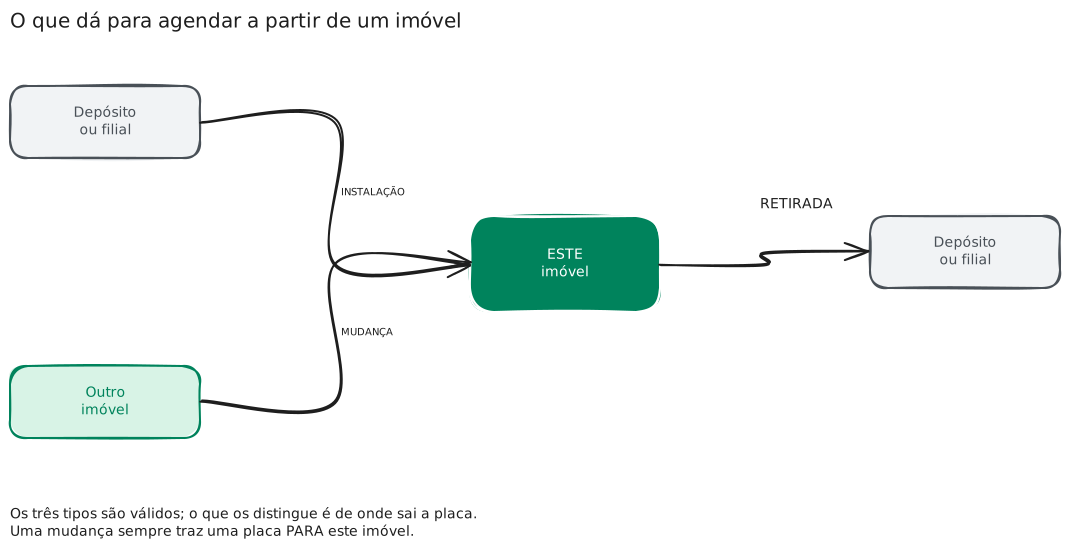
O botão Agendar trabalho abre o mesmo formulário do console de Placas, com este imóvel já selecionado. Você pode agendar os três tipos:
| Tipo | O que faz | De onde sai a placa |
|---|---|---|
| Instalação | Traz uma placa para este imóvel | do depósito ou de uma filial |
| Mudança | Traz uma placa para este imóvel | de outro imóvel |
| Retirada | Tira uma placa deste imóvel | daqui |
A diferença entre instalação e mudança é apenas de onde sai a placa: uma que está guardada ou uma que hoje está instalada em outro endereço. O sistema oferece a você as placas que correspondem a cada caso, por isso não é preciso lembrar disso.
A partir daqui, a mudança sempre traz uma placa para este imóvel. Para levar uma placa deste imóvel para outro, agende a mudança no console de Placas ou na ficha da placa: ali você pode escolher o imóvel de destino.
Agendar um trabalho não move a placa. A placa muda de lugar somente quando você confirma a ordem.
O que você precisa
Agendar trabalhos requer plano Pro+ ou superior. Ver as placas instaladas e as suas ordens não tem requisito de plano.
Suporte
Se você tiver dificuldades com esta ajuda, pode reportar um problema clicando aqui