
Note: You can click on the images at any time to see them enlarged
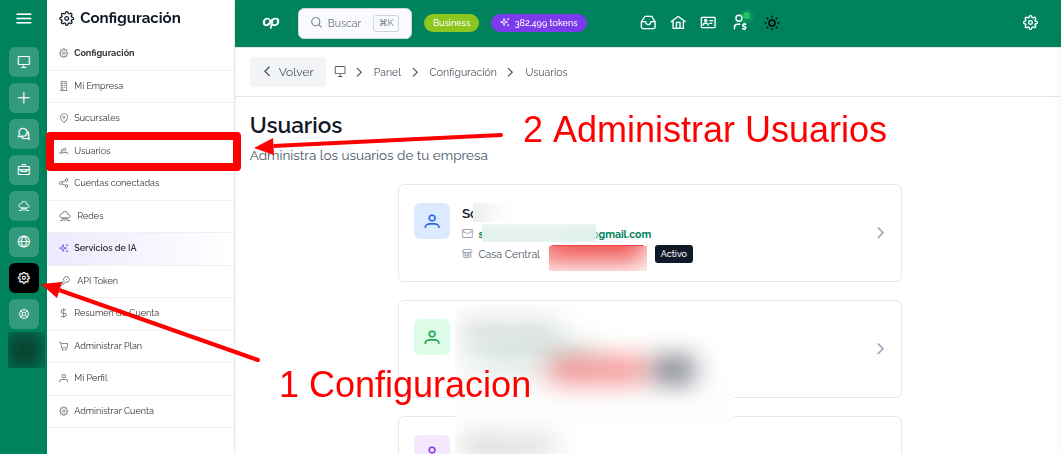
Users
Overview
From this section you manage your agency's team. You can see all active users, create new salespeople or agents, and manage deactivated users.
The account administrator has full access to this section. Salespeople can view the list but cannot create or edit users.
User types
| Type | Badge | Description |
|---|---|---|
| Administrator | Purple with verified icon | Main person responsible for the account. Full access. Doesn't take up a plan slot. |
| Manager | Purple with verified icon | Same as administrator, with additional network management permissions. |
| Salesperson | Green | Team member assigned to an existing branch. Limited access. |
| Agent | Indigo "Agent" badge | Independent salesperson with their own branch. Available from the Pro+ plan. |
| Mapaprop Admin | Red | Internal Mapaprop support user. |
List of active users
Each user card shows:
- Name and role (with color badge according to type)
- Status: Active (dark badge) or Inactive (gray badge)
- Email: clickable to send an email
- Branch / Agent assigned
- "Agent" badge: appears if the user is an independent agent
- "Incomplete Branch / Agent" badge: appears in red if the agent hasn't yet completed their Branch / Agent data (address, phone, email, location)
- Phone: if loaded
Click on any card to go to the user's record and edit it.
Creating a user
Salesperson
- Click ADD USER.
- In the modal, select the Salesperson tab.
- Fill in name, email, and password.
- Select the branch where they'll work.
- Confirm. The salesperson will receive an email with access instructions.
Agent
- Click ADD USER.
- In the modal, select the Agent tab.
- Fill in name, email, and password. There's no need to choose a branch.
- Confirm. A branch will be automatically created with the agent's name.
- The agent must complete their branch's data before properties can be assigned to them.
The Agent tab is disabled if your plan doesn't include agents or if you've already reached the limit.
Plan limits
The indicator below the button shows how many active salespeople you have relative to your plan's maximum (for example, "2/3 active salespeople"). The administrator does not count toward this limit.
| Plan | Salespeople | Agents |
|---|---|---|
| Free / Hosting / Website | 1 | 0 |
| Plus | 3 | 0 |
| Network Realtor | 3 | 0 |
| Pro+ | 5 | 1 |
| Business | 30 | 30 |
| Business Manager | 50 | 50 |
When the slot limit is full, the ADD USER button is disabled and a message appears to upgrade your plan.
If your plan doesn't include salesperson management, you'll see a message indicating this with a link to view the available plans.
Deactivated users
Users who were deactivated appear in a collapsible section at the bottom of the page, called Deactivated Users, with a badge indicating the count.
Click the header to expand or collapse the list. From there you can click on any deactivated user to go to their record and reactivate them (as long as there's available room in your plan).
The data of deactivated users (properties, contacts, messages) is kept intact.
Manage Branches / Team
The MANAGE BRANCHES / TEAM button takes you to the Branches / Team section, where you can create, edit, and delete your agency's offices.
Permissions
| Role | What they can do |
|---|---|
| Administrator / Manager | View list, create, edit, and deactivate users |
| Salesperson | Only view the list. Cannot create or edit users. |
If you're a salesperson, you'll see a notice indicating that only administrators can manage users.
Frequently asked questions
The indicator shows "2/3 salespeople". Is the administrator counted there?
No. The indicator only counts active salespeople. The administrator never takes up a slot.
Can I have two administrators?
No. Each account has a single administrator.
If I upgrade my plan, do deactivated users reactivate on their own?
No. The upgrade expands the slot limit, but deactivated users must be reactivated manually from this screen.
What happens if I deactivate an agent?
When you deactivate an agent, their properties and contacts are reassigned to another branch and their branch is automatically deleted. No data is lost.
Premium features: Managing multiple users requires an active subscription. Manage my plan
Found a problem? Technical Support
Creating users is subject to the type of Subscription of your Mapaprop account